Yeni Nesil Ödeme Kaydedici Cihaz İşlemleri
Perakende satışta kullanılan yeni nesil ödeme kaydedici cihazla (ÖKC) ilgili işlemleri satış ekranı dışından yapmak için kullanılır: bağlantıyı denemek, son fişi yeniden yazdırmak, X / Z raporu almak, fiş ya da ödeme iptal etmek ve cihazla haberleşen servisi başlatıp durdurmak. Cihazlar Yeni Nesil Ödeme Kaydedici Cihaz Tanımları'nda tanımlanır.
Nereden açılır?
Bu menü şu paketlerde bulunur: Jr Pos, Pos, Power, Restoran, Shop, T-Pos.
Ekran
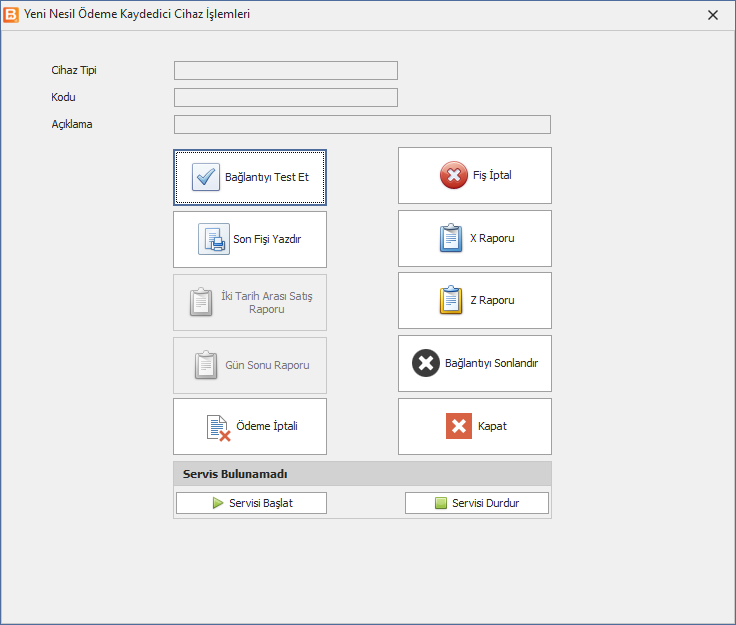
Bu ekrandaki düğmeler doğrudan ödeme kaydedici cihazda işlem yapar. Özellikle Z Raporu, Fiş İptal ve Ödeme İptali'ni ne yaptığınızdan emin olarak kullanın.
Üstte perakende satış için seçili cihazın Cihaz Tipi, Kodu ve Açıklama'sı görünür (değiştirilemez).
| Düğme | Açıklama |
|---|---|
| Bağlantıyı Test Et | Cihaza bağlanmayı dener; Okc Bağlantsı Başarılı. ya da Okc Bağlantsı Yapılamadı! mesajı verir (mesajlar programda bu yazımla çıkar). |
| Son Fişi Yazdır | Cihazdan son fişi yeniden yazdırır. |
| İki Tarih Arası Satış Raporu | Rapor tarih aralığını sorar ve cihazdan dönem raporu alır. Yalnız Hugin cihazlarda etkindir. |
| Gün Sonu Raporu | Cihazdan gün sonu raporu alır. Yalnız Hugin cihazlarda etkindir. |
| Ödeme İptali | Ödeme iptali penceresini açar. |
| Fiş İptal | Cihazda fiş iptali yapar. |
| X Raporu | Cihazdan X raporu alır. |
| Z Raporu | Cihazdan Z raporu alır. |
| Bağlantıyı Sonlandır | Cihazla bağlantıyı kapatır. |
| Kapat | Ekranı kapatır. |
Alttaki servis bölümü, cihazla haberleşen Windows servisinin durumunu gösterir (Servis Çalışıyor, Servis Durdu, Servis Bulunamadı). Servisi Başlat ve Servisi Durdur servisi yönetici yetkisiyle başlatır / durdurur. Servis kurulu değilse Servis Kurulmadan Başlatılamaz. Önce servisi kurunuz. mesajı çıkar. Bu bölüm yalnız servisle çalışan cihazlarda etkindir.
Adım adım: cihaz bağlantısını kontrol etmek
- Ekranı açın; üstteki cihaz bilgisinin doğru olduğunu kontrol edin.
- Servisle çalışan bir cihazsa servis durumunun Servis Çalışıyor olduğuna bakın; değilse Servisi Başlat'a basın.
- Bağlantıyı Test Et'e basın.
Örnek: gün sonunda X ve Z raporu almak
01 - Kasa 1'de gün bitti, kasiyer cihazın gününü kapatacak.
- Perakende Satış ekranında yarım satış ya da parkta satış kalmadığından emin olun.
- Bu ekranı açın ve X Raporu'na basın. Cihaz günü kapatmadan o ana kadarki toplamları basar.
- X raporundaki nakit ve kredi kartı toplamlarını programdaki Perakende Satış Gün Sonu Raporu ile karşılaştırın.
- Tutarlar uyuşuyorsa Z Raporu'na basın. Cihaz mali günü kapatır ve Z raporunu basar.
- Ardından Çalışma Periyodu Başlat / Bitir'ten periyodu bitirip kasa teslimini yapın.
Z Raporu düğmesi onay sormadan komutu cihaza gönderir ve cihazın mali gününü kapatır; geri alınamaz. Gün içinde yalnız kontrol amaçlı rapor için X Raporu'nu kullanın.
Örnek: cihazdan basılmış bir fişi iptal etmek
Müşteri, cihazdan fişi basılmış 773,00 TL'lik alışverişin tamamından aynı gün vazgeçti.
- Ödeme İptali'ne basın; Ödeme İptal penceresi açılır.
- Ökc Fiş Numarası alanına fişin üzerindeki numarayı yazıp alanın düğmesine basın. Fiş bilgileri (Satış No, Tarih, Toplam Tutar, Kdv Tutarı), Detaylar'da ürünler ve Ödemeler gelir.
- Fiş İptal'e basın. İptal cihaza gönderilir.
- ÖKC cihazına iptal işlemi başarıyla gönderildi. İlgili Bilnex satış fişinin de iptal edilmesini ister misiniz? sorusuna Evet deyin.
Sonuç: cihazdaki ödeme iptal edilir, programdaki satış fişi de iptal olarak kaydedilir (Fiş İptal İşlemi Tamamlandı); stok, kasa ve banka kayıtları geri alınır.
Belge türüne göre iptal yerine başka işlem önerilir:
- e-Fatura olarak kesilmiş satış: Bu satış E-Fatura tipindedir ve iptal edilemez. İşlem için lütfen iade faturası talep ediniz.. — müşteriden iade faturası istenir.
- e-Arşiv olarak kesilmiş ve 7 günden eski satış: cihazdaki iptalden sonra Gider pusulası düzenlenmesini ister misiniz? diye sorulur; Evet derseniz gider pusulası oluşturulur (Gider Pusulası Düzenlendi).
Yalnız bazı ürünleri iade almak
Müşteri 2 mouse'tan yalnız birini geri getirdiyse Detaylar'da iade edilecek ürünü işaretleyin, İade Miktarı'nı
1 yapın, Bilnex Ürün Kodu'nu seçin ve Ürün İade'ye basın. Bütün ürünleri tam miktarıyla işaretlerseniz
Tüm Ürünlerin Seçimini Yaptınız. Fiş İptal Ediliyor. uyarısıyla işlem fiş iptaline döner.
Sık karşılaşılan durumlar
| Mesaj | Ne zaman çıkar? | Ne yapmalı? |
|---|---|---|
| Okc Bağlantsı Yapılamadı! | Cihaza ulaşılamadı. | Cihazın açık ve ağa / kabloya bağlı olduğunu, servisle çalışan cihazda servisin çalıştığını kontrol edin. |
| Okc Bağlantsı Sonlandırıldı. | Bağlantıyı Sonlandır'a basıldı. | Bilgi mesajıdır. |
| Servis Kurulmadan Başlatılamaz. Önce servisi kurunuz. / Servis hiç kurulmamış. | Cihaz servisi bu bilgisayarda kurulu değil. | Servisi kurdurun (cihaz kurulumunu yapan teknik destek). |
| Lütfen İadesi Yapılacak Ürünleri Seçin | Ürün İade'de hiç ürün işaretlenmedi. | İade edilecek ürünleri işaretleyin. |
| Lütfen İade Etmek İstediğiniz Ürünün Bilnex Ürün Kodunu Seçin. | İşaretli satırda Bilnex Ürün Kodu boş. | Ürün kodunu seçin. |
| Seçilen Ürünün Daha Önce İadesi Yapılmış! | Satırın iadesi önceden alınmış. | Başka ürün seçin. |