Evrak menülerinden açılan ekranlar
Evrak penceresinin üst menüleri (Yardımcı Tuşlar, Evraktan Aktarım ve Fatura / Sipariş / İrsaliye İşlemleri) evrakla ilgili bilgi ve hesap pencereleri açar. Görüntüler bir satış faturasından alınmıştır; aynı pencereler diğer evraklarda da bulunur. Menülerin kendisi: Evrak ekranları › Evrak menüleri.
Satıra bağlı pencereler (stok fiyatları, hareketler, birimler, satır ek bilgileri) seçili satırın stoğu için açılır; önce ilgili satırı seçin.
Evraktan aktarım: Evrak Seçim Formu
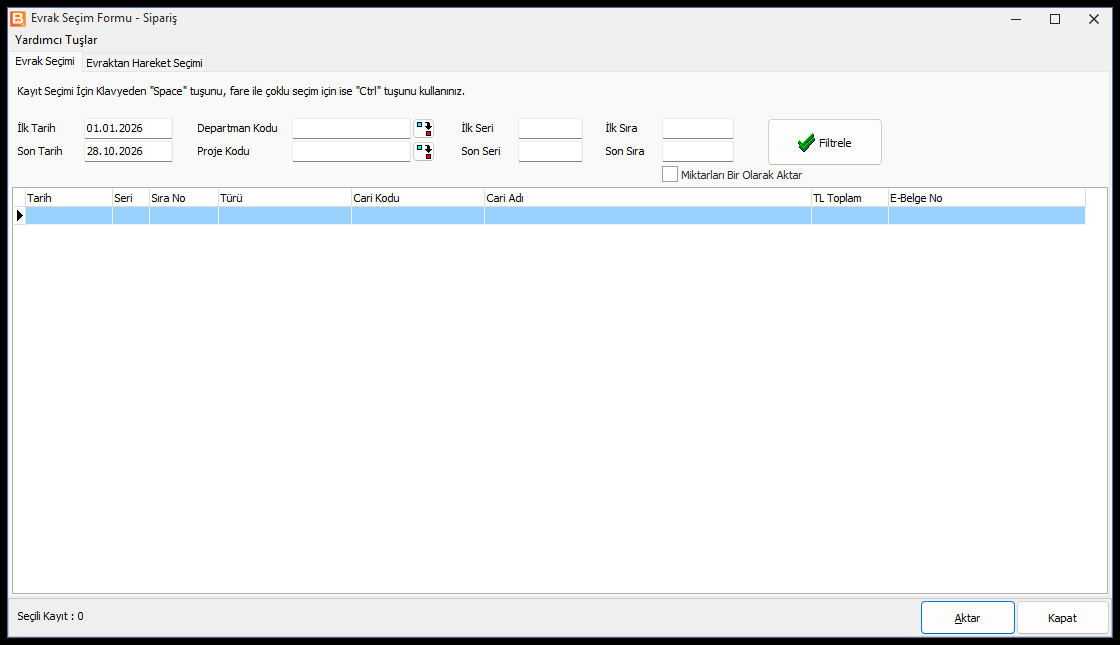
Evraktan Aktarım menüsündeki Tekliften / Siparişten / İrsaliyeden Aktar ve Fatura Kopyala bu pencereyi açar. Evrakın carisine ait evraklar listelenir.
- Gerekirse İlk / Son Tarih, Departman, Proje, Seri ve Sıra ile süzüp Filtrele'ye basın.
- Aktarılacak evrakları seçin: klavyede Boşluk, farenin Ctrl+tık ile birden çok evrak.
- Aktar'a basın; seçilen evrakların satırları evraka eklenir.
Evraktan Hareket Seçimi sekmesi evrakların tamamı yerine tek tek satır seçmeyi sağlar. Miktarları Bir Olarak Aktar işaretlenirse satırlar 1 miktarla gelir.
Örnek: siparişi faturaya aktarmak
Başkent Eğitim Kurumları A.Ş. (120.002) 12.10.2026 tarihli siparişiyle 5 Çalışma Masası (OFS-0001) ve 10 Ofis
Koltuğu (OFS-0101) istemişti; ürünler teslim edildi, fatura kesilecek.
- Yeni satış faturasında cariyi
120.002seçin. - Evraktan Aktarım › Siparişten Aktar (Ctrl+2) seçin. Evrak Seçim Formu bu carinin siparişlerini listeler.
- 12.10.2026 tarihli siparişi seçip Aktar'a basın. Faturaya iki satır gelir:
OFS-00015 adet,OFS-010110 adet. - Fiyatları kontrol edip faturayı kaydedin.
Siparişin yalnız bir kısmı teslim edildiyse Evraktan Hareket Seçimi sekmesinden yalnız teslim edilen satırları seçin. Ayrıntılı senaryolar: Satış Faturaları.
Sipariş Karşılama
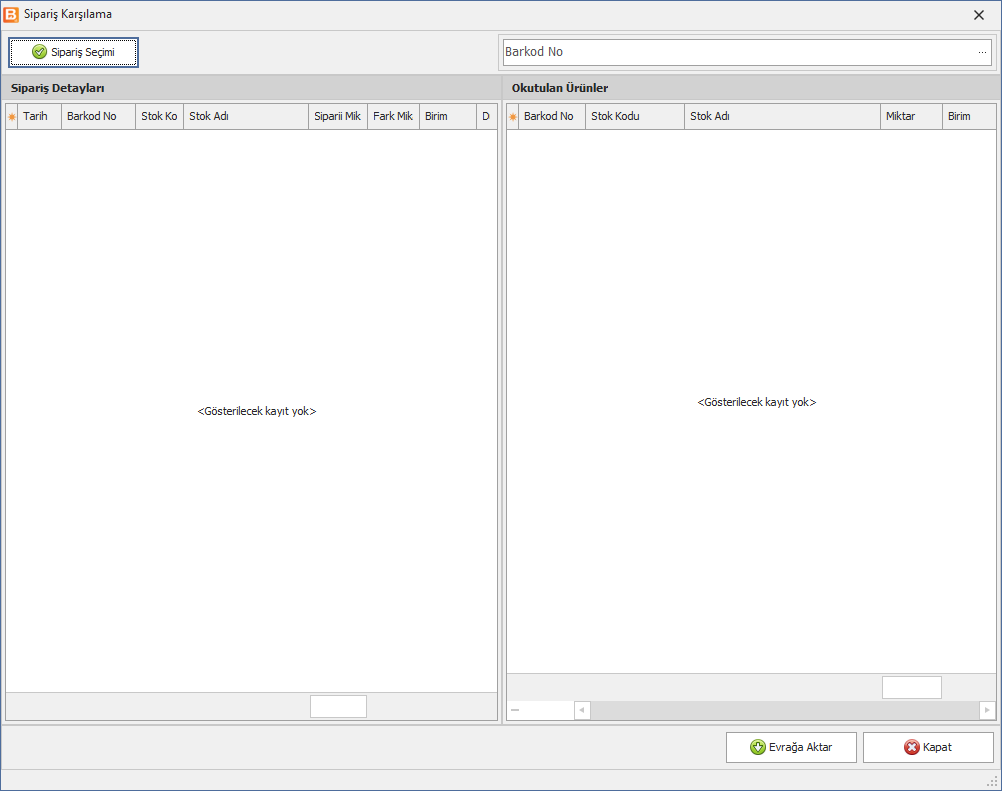
Siparişteki ürünleri barkod okutarak karşılayıp evraka aktarmak içindir.
- Sipariş Seçimi ile karşılanacak siparişi seçin; satırları solda Sipariş Detayları'nda listelenir (sipariş miktarı ve kalan fark).
- Barkod No alanına ürünleri okutun; okutulanlar sağda Okutulan Ürünler'de toplanır.
- Evrağa Aktar okutulan ürünleri evraka satır olarak ekler.
Stok Fiyatları
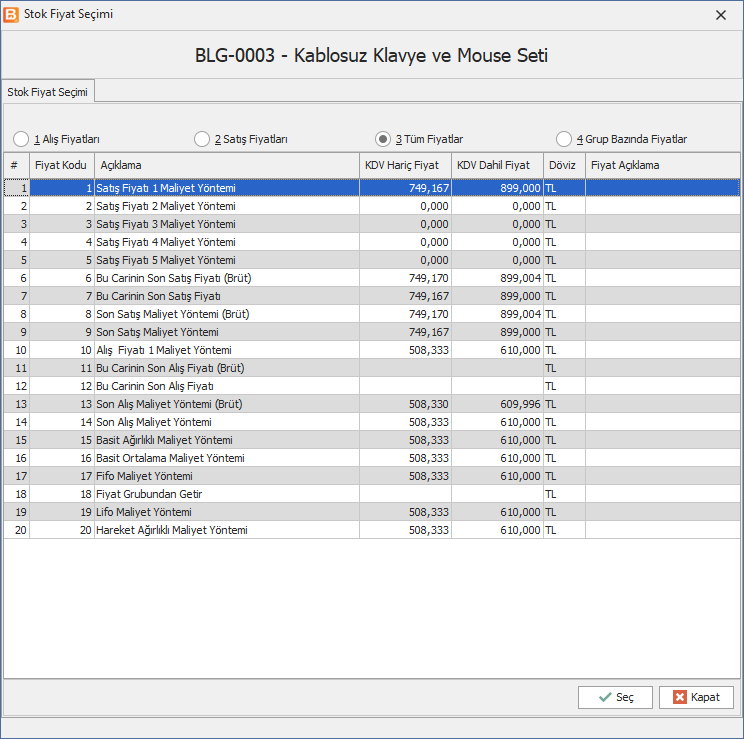
Seçili satırdaki stoğun bütün fiyatlarını bir arada gösterir: satış fiyatları 1–5, bu cariye son satış / alış fiyatı, son satış ve son alış fiyatı, alış fiyatı ve maliyet yöntemlerine göre (FIFO, LIFO, ağırlıklı ortalama …) hesaplanan fiyatlar. Her fiyatın KDV hariç ve dahil tutarı görünür.
Üstteki seçeneklerle yalnız Alış Fiyatları, Satış Fiyatları, Tüm Fiyatlar ya da Grup Bazında Fiyatlar listelenir. Bir fiyatı seçip Seç'e basarsanız satırın fiyatı o fiyatla değişir.
Seçili stoğun giriş / çıkış hareketleri

Seçili Stok Kartına Ait Giriş Hareketleri (Ctrl+F11) ve Çıkış Hareketleri (Ctrl+F12) stoğun son hareketlerini miktar, fiyat, indirim ve KDV bilgileriyle gösterir. Üstte stoğun fiyatları ve Mevcut Stok Miktarı yazar.
- Bu Cariye Göre yalnız evrakın carisiyle yapılan hareketleri, Tüm Carilere Göre bütün carileri gösterir.
- Yanındaki sayı kaç hareketin listeleneceğini belirler (varsayılan 5).
Fiyat verirken "bu müşteriye en son kaça satmıştık?" sorusunun cevabı buradadır.
Birim Değerleri
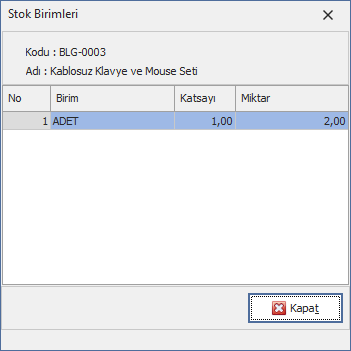
Seçili satırdaki stoğun birimlerini, her birimin katsayısını ve satırdaki miktarın o birimdeki karşılığını gösterir (ör. 2 KOLİ = 24 ADET).
Evrak Maliyeti

Evraktaki her satırın maliyetini, kâr / zararını ve kârlılık yüzdesini hesaplar; altta evrak toplamı görünür.
- Maliyet Yöntemi'ni seçin (ör. Fifo Maliyet Yöntemi).
- Kdv Şekli ile tutarların KDV hariç ya da dahil gösterilmesini seçin.
- Mamul satırlarında maliyetin reçeteden hesaplanması için Mamül Maliyeti Reçetelerden Hesaplansın'ı işaretleyin.
- Listele'ye basın.
Bilgi amaçlıdır; evrakta bir şey değiştirmez.
Evrak KDV Durumu
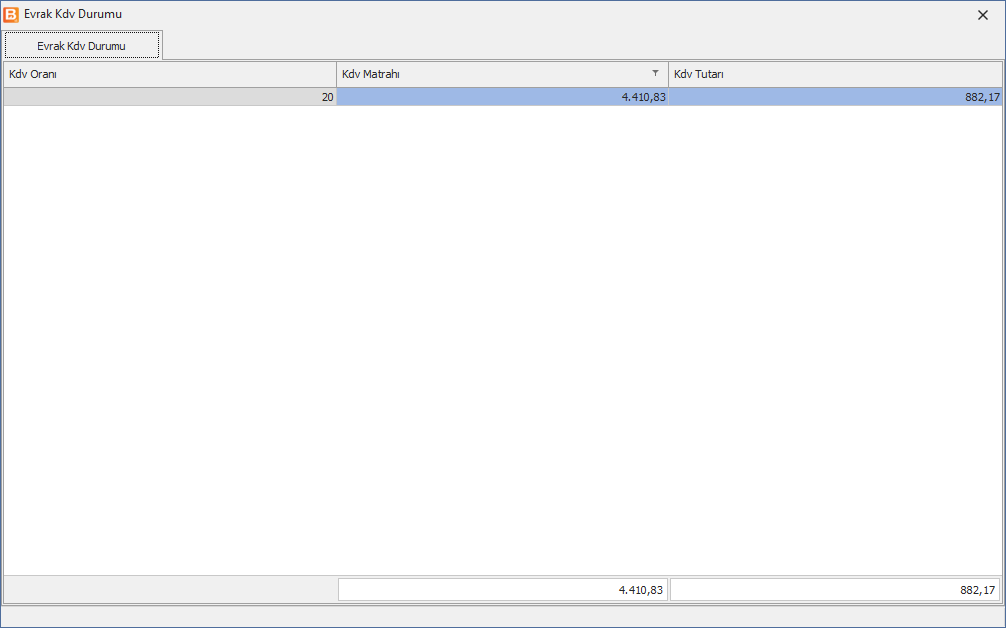
Evrakın KDV'sini oran bazında özetler: her KDV oranı için KDV matrahı ve KDV tutarı, altta toplamlar. Farklı KDV oranlı satırlar içeren evraklarda toplamları kontrol etmek için kullanılır.
Satır Ek Bilgileri
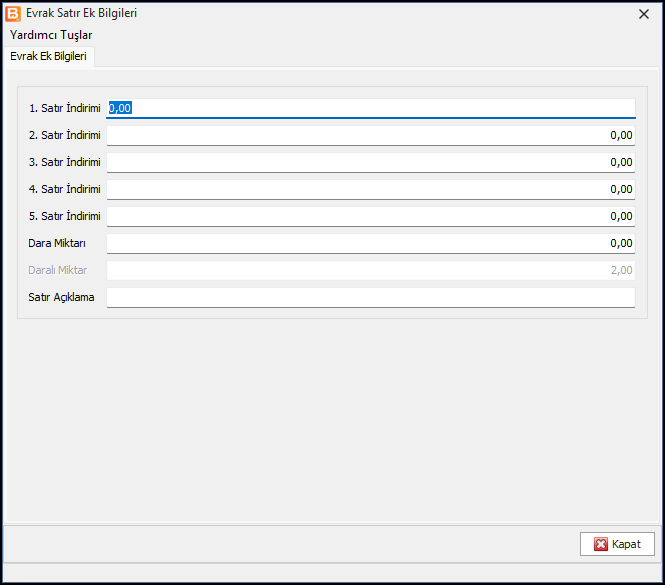
Seçili satırın ızgarada görünmeyen ek bilgilerini düzenler (F7): 1.–5. satır indirimi, Dara Miktarı (daralı miktar buna göre hesaplanır) ve Satır Açıklama.
Fiyat Karşılaştır
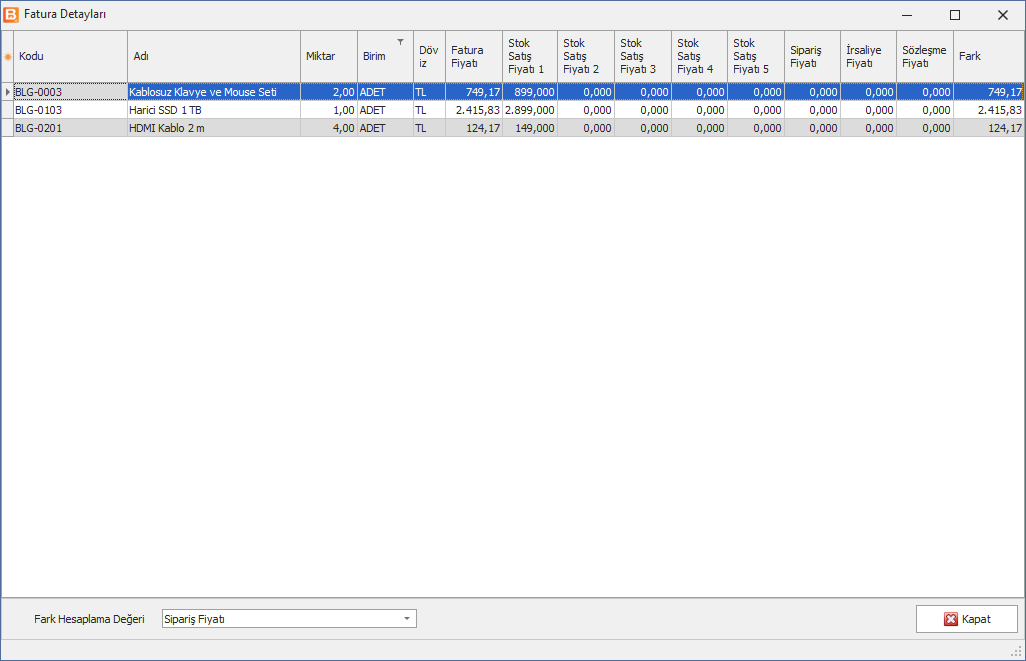
Evraktaki her satırın evrak fiyatını, stok kartındaki satış fiyatları 1–5 ile ve bağlı sipariş / irsaliye / sözleşme fiyatı ile yan yana gösterir. Fark Hesaplama Değeri ile farkın neye göre hesaplanacağı seçilir (ör. Sipariş Fiyatı); Fark kolonunda sonuç görünür. Yanlış fiyatla kesilmiş satırları bulmak için kullanılır.
Kullanıcı Tanımlı Alanlar
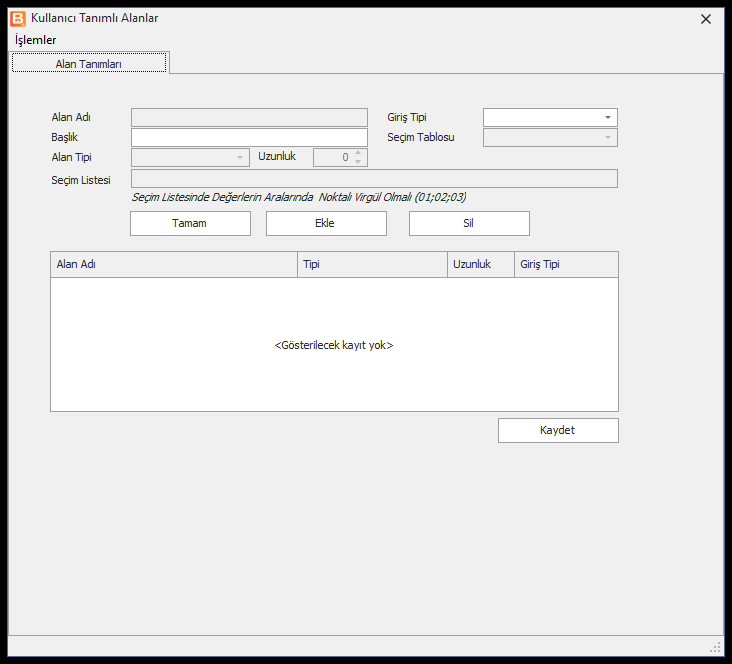
Evraka programda olmayan kendi alanlarınızı ekler (ör. Sevk Plakası, Teslim Alan). Yardımcı Tuşlar menüsünden ya da Alt+F ile açılır.
- Ekle ile yeni alan açın; Başlık, Alan Tipi ve Uzunluk'u girin.
- Giriş Tipi ile alanın serbest metin mi, listeden seçim mi olacağını belirleyin. Liste için Seçim Listesi'ne
değerleri noktalı virgülle yazın (ör.
01;02;03) ya da Seçim Tablosu seçin. - Tamam ile alanı listeye ekleyin, Kaydet ile saklayın.
Alan tanımları tek bir evraka değil, evrak türüne eklenir. Tanımlamayı sistem yöneticinizle birlikte yapın.
SMS Gönder
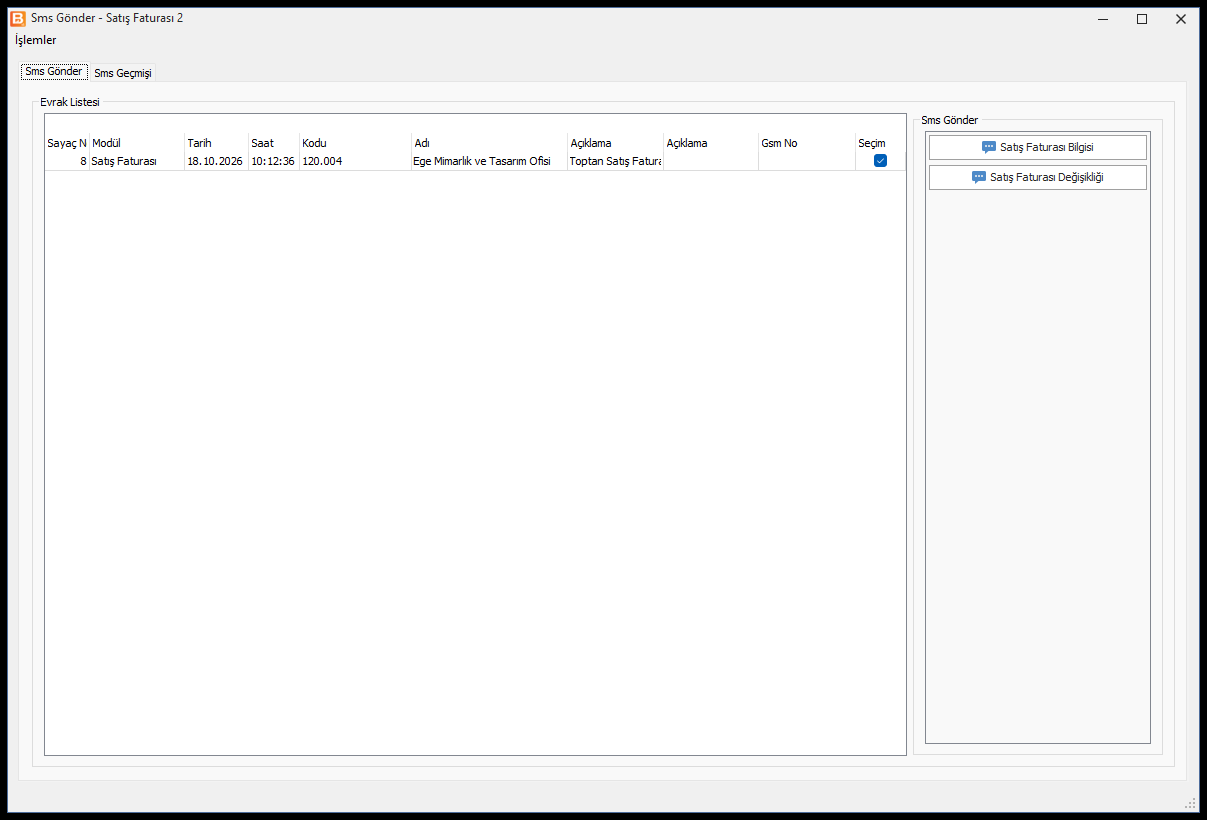
Evrakın bilgisini cariye SMS ile gönderir (Yardımcı Tuşlar › Sms Gönder, Ctrl+Alt+S). Solda gönderilecek evrak, sağda kullanılabilecek mesaj şablonları (ör. Satış Faturası Bilgisi, Satış Faturası Değişikliği) bulunur. Sms Geçmişi sekmesi daha önce gönderilen mesajları gösterir.
SMS gönderebilmek için SMS hizmetinin tanımlı ve carinin GSM numarasının kayıtlı olması gerekir.