Liste menülerinden açılan ekranlar
Liste ekranlarında satıra sağ tıklayınca ya da İşlemler düğmesinden açılan menünün bazı maddeleri ayrı bir pencere açar. Bu pencereler bütün listelerde aynıdır; aşağıdaki görüntüler Satış Faturaları listesinden alınmıştır. Menünün kendisi: Liste ekranları › Liste menüleri.
Kayıt Bilgileri
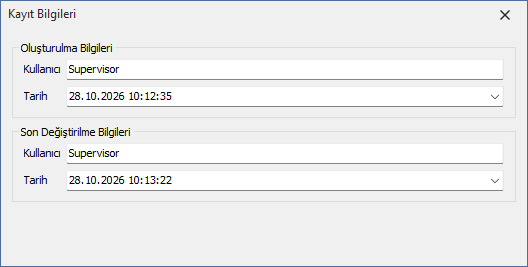
Seçili kaydı kimin, ne zaman oluşturduğunu ve en son kimin, ne zaman değiştirdiğini gösterir. Yalnız bilgi amaçlıdır; bu pencerede değişiklik yapılmaz.
Kayıt Geçmişi
Seçili kayıtta yapılan değişikliklerin geçmişini (kim, ne zaman, neyi değiştirdi) listeler.
Kayıt izleme (log) parametreleri açık değilse menü "Log Geçmişi Bulunamadı. Lütfen Log Parametrelerini Açın." uyarısını verir. Kayıt izleme sistem yöneticisi tarafından parametrelerden açılır; açıldıktan sonra yapılan değişiklikler geçmişte görünür.
Ekli Dosyalar
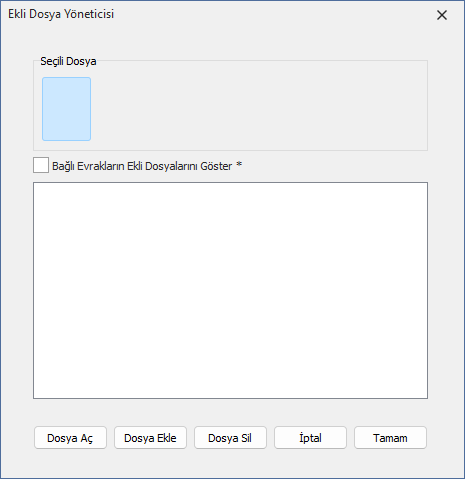
Kayda dosya (sözleşme, fatura görseli, teslim belgesi, resim …) ekler ve eklenmiş dosyaları açar.
| Düğme | Ne yapar |
|---|---|
| Dosya Ekle | Bilgisayarınızdan dosya seçip kayda ekler. |
| Dosya Aç | Listede seçili dosyayı açar; Seçili Dosya alanında önizlemesi görünür. |
| Dosya Sil | Seçili dosyayı kayıttan kaldırır. |
| Tamam / İptal | Değişiklikleri onaylayarak / onaylamadan pencereyi kapatır. |
Bağlı Evrakların Ekli Dosyalarını Göster işaretlenirse bu evrakla bağlantılı evraklara eklenmiş dosyalar da listelenir. Aynı pencere evrak ve kart ekranlarında Ctrl+D ile de açılır.
Filtre Kaydet ve Filtre Aç
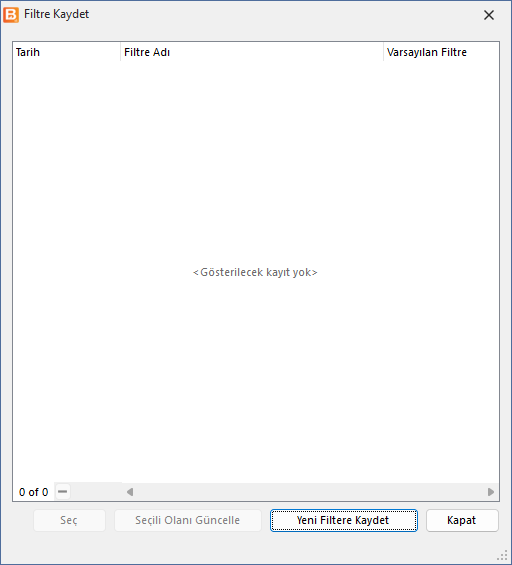
Listede sık kullandığınız bir süzme düzenini (arama, kolon süzgeçleri, tarih aralığı) adıyla kaydedip sonra tek tıkla yeniden uygulamanızı sağlar.
- Filtre Kaydet ile açılan pencerede Yeni Filtere Kaydet o anki süzgeci yeni bir kayıt olarak saklar; Seçili Olanı Güncelle listede seçili filtrenin üzerine yazar.
- Filtre Aç aynı pencereyi seçme kipinde açar: listeden filtreyi seçip Seç'e basın.
Liste kolonlarında Tarih, Filtre Adı ve Varsayılan Filtre görünür.
Toplu Evrak Yazdır
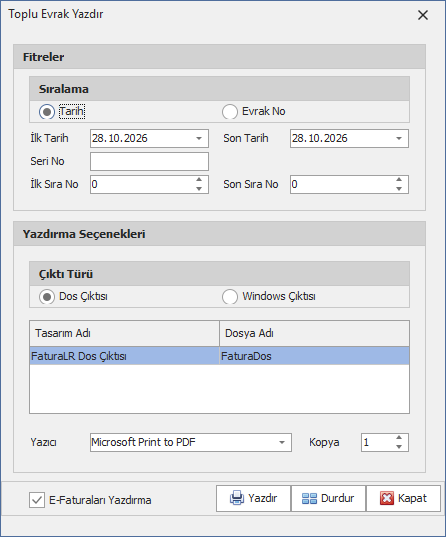
Evrak listelerinde bir tarih ya da numara aralığındaki evrakları tek seferde yazdırır.
- Sıralama: evrakların Tarih'e ya da Evrak No'ya göre sırayla basılmasını seçin.
- İlk / Son Tarih, Seri No ve İlk / Son Sıra No ile yazdırılacak evrakları sınırlayın.
- Çıktı Türü (Dos Çıktısı / Windows Çıktısı) ile kullanılacak tasarımı seçin.
- Yazıcı ve Kopya sayısını seçip Yazdır'a basın. Durdur yazdırmayı yarıda keser.
E-Faturaları Yazdırma işaretliyse e-Fatura olarak gönderilmiş evraklar yazdırılmaz.
Örnek: 18–22 Ekim 2026 arasında kesilen satış faturalarının arşiv kopyası basılacak.
- Satış Faturaları listesinde sağ tıklayıp Toplu Evrak Yazdır'ı seçin.
- Sıralama: Tarih. İlk Tarih
18.10.2026, Son Tarih22.10.2026. - Fatura tasarımını ve yazıcıyı seçin, Kopya
1, Yazdır.
Sonuç: aralıktaki üç fatura (Ege Mimarlık ve Tasarım Ofisi, Anadolu Sağlık Polikliniği A.Ş., Başkent Eğitim Kurumları A.Ş.) tarih sırasıyla basılır.
Liste Renklendirme
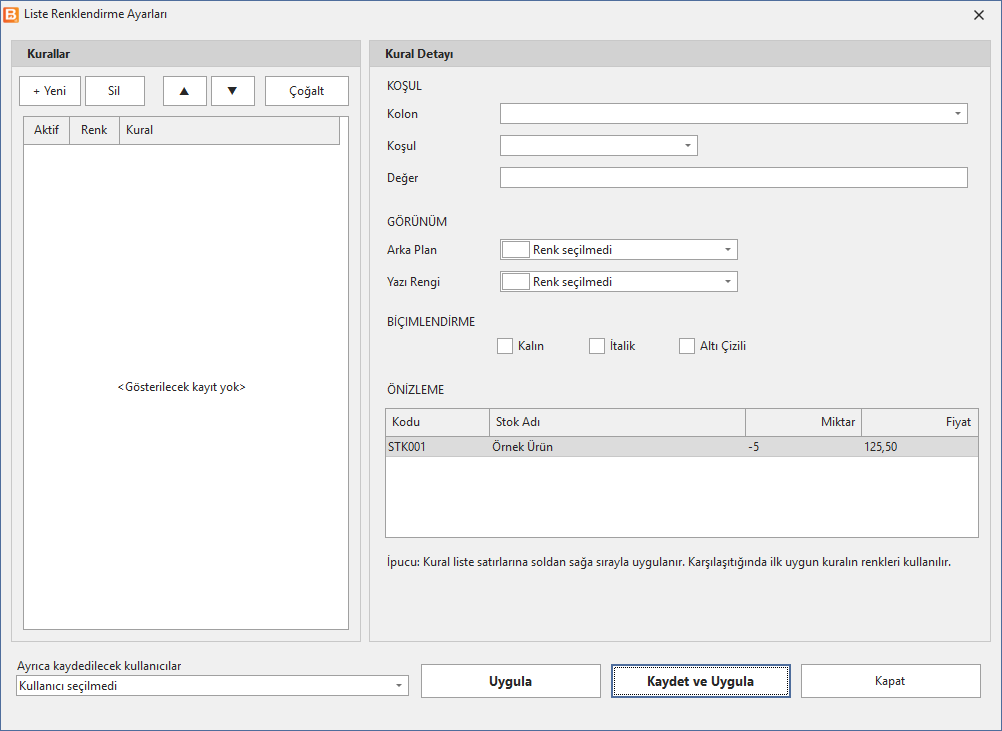
Listedeki satırları bir koşula göre renklendirir; örneğin bakiyesi eksi olan cariler kırmızı, vadesi geçmiş evraklar turuncu görünsün.
- + Yeni ile kural ekleyin.
- Koşul bölümünde Kolon'u, Koşul'u (eşit, büyük, küçük, içerir …) ve Değer'i girin.
- Görünüm bölümünde Arka Plan ve Yazı Rengi'ni, gerekirse Kalın / İtalik / Altı Çizili biçimini seçin. Önizleme satırı sonucu hemen gösterir.
- Uygula kuralları listeye uygular; Kaydet ve Uygula ayrıca kuralları saklar.
Kurallar sırayla sınanır; bir satıra ilk uyan kuralın renkleri kullanılır. Sırayı ▲ ▼ ile değiştirin, bir kuralı Aktif kutusuyla geçici olarak kapatın, Çoğalt ile benzer kural üretin. Ayrıca kaydedilecek kullanıcılar ile aynı renklendirmeyi başka kullanıcılara da kaydedebilirsiniz.
Liste Sorgusunu Düzenle
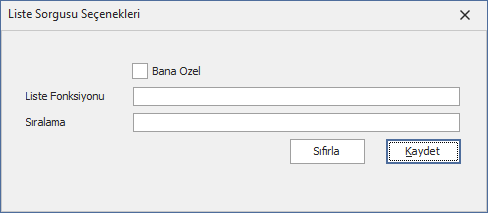
Listenin hangi veri kaynağından ve hangi sırayla doldurulacağını belirler (Liste Fonksiyonu, Sıralama). Bana Özel işaretlenirse ayar yalnız sizin kullanıcınız için geçerli olur; Sıfırla varsayılana döndürür.
Bu ayar listenin gösterdiği verileri değiştirir. Yalnız Bilnex destek ekibinin ya da sistem yöneticisinin yönlendirmesiyle kullanın.