Yeni Nesil Ödeme Kaydedici Cihaz Tanımları
Perakende satışta fiş kesilen yeni nesil ödeme kaydedici cihazlar (ÖKC, yazar kasa POS) bu ekranda tanımlanır: cihazın markası / modeli, seri numarası, ödeme tiplerinin, KDV gruplarının ve departmanların cihazdaki karşılıkları.
Nereden açılır?
Bu menü şu paketlerde bulunur: Jr Pos, Pos, Pos Lite, Power, Restoran, Shop, T-Pos.
Cihaz listesi
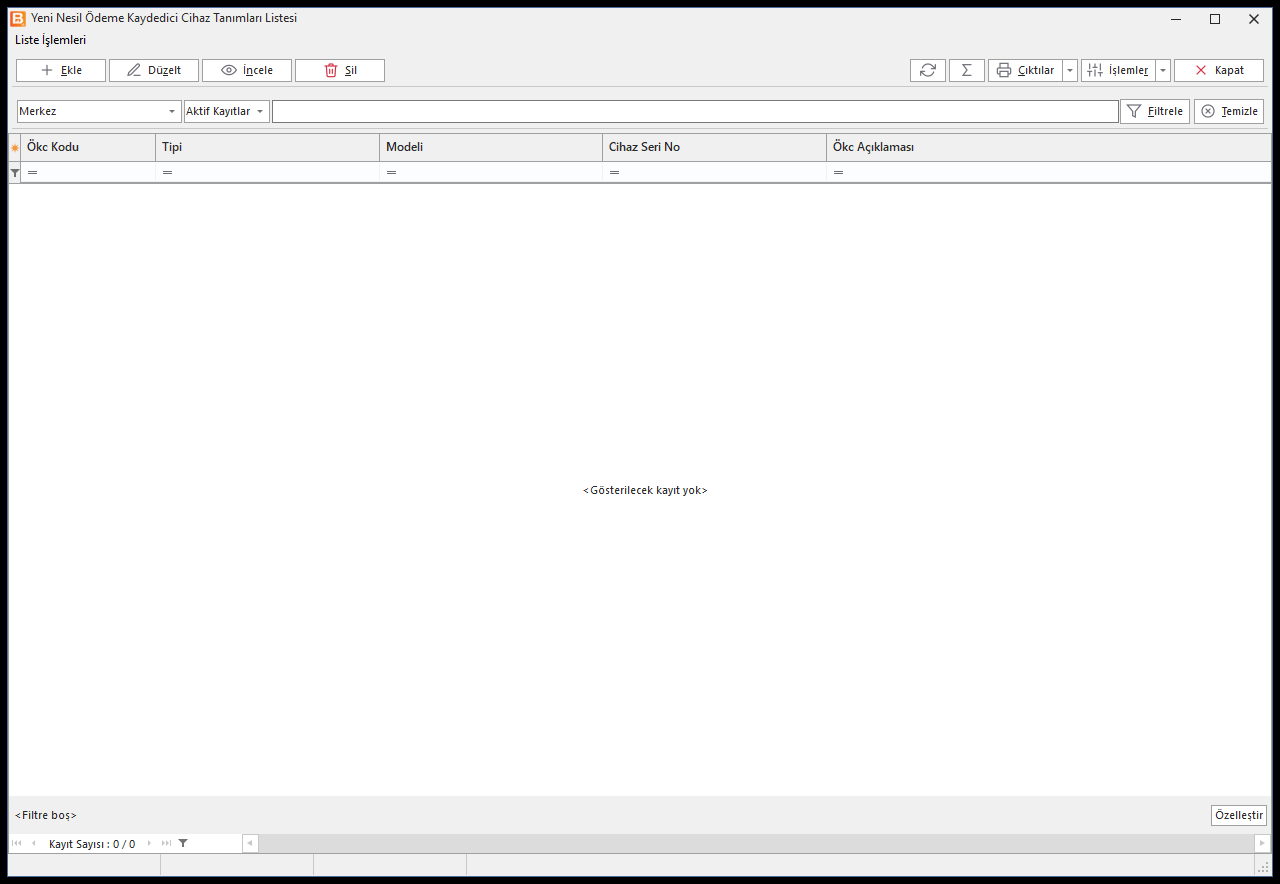
Listede Ökc Kodu, Tipi, Modeli, Cihaz Seri No ve Ökc Açıklaması görünür. Arama, süzme ve üst düğmeler: Liste ekranları.
Cihaz kartı
Üst bölüm
| Alan | Açıklama |
|---|---|
| Ökc Kodu / Ökc Açıklaması | Cihazın kodu ve açıklaması. Kod Oluştur kodu otomatik verir. |
| Tipi | Ingenico IDE280, Ingenico IW280, Blue Bird Pidion MT360E, Profilo S900 ECR, İnPos M530, Hugin, Pavo Vuk507, Beko 300TR, Beko X30TR. Yeni kartta Ingenico IDE280 gelir. |
| Modeli / Cihaz Seri No | Cihazın modeli ve seri numarası. |
| Fiş Yazdırma Detayı | Fiş satırında ne yazılacağı: Stok Adı, Kısım Adı, Anagrup Adı ya da Barkod ve Stok Adı. |
| Fiş Limiti | Etiketiyle aynı. |
| Bu Bilgisayarda Tanımlı Cihaz | İşaretleyip kaydettiğinizde bu cihaz, kaydı yaptığınız bilgisayarın ÖKC'si olur; o bilgisayardaki perakende satış fişleri bu cihaza gönderilir. Her kasa bilgisayarında kendi cihazının kartını açıp bu işareti bir kez kaydedin. |
| Bilnex Ökc Servisini Kullan / Servis Adresi | Cihazla Bilnex ÖKC servisi üzerinden iletişim kurulacaksa servisin adresi. |
| Kredi Kartı Satışlar Ökc Cihazına Kredi Olarak Gönderilsin | Etiketiyle aynı. |
| Tsm Cihazı / Cihaz ID | Etiketiyle aynı. |
| Döviz ile İşlem Yapılabilsin | Etiketiyle aynı. |
Sekmeler
| Sekme | İçerik |
|---|---|
| Ödeme Tipleri | Ödeme Tipi 1–20: cihazdaki her ödeme sırasının karşılığı (Nakit, Kasa Kredi Kartı, Kredi Kartı, Hediye Çeki, Yemek Çeki). |
| Fiş Alt Bilgi | Fişin altına basılacak Alt Bilgi 1–4. |
| Kdv Grupları | Yazar Kasa Kdv Sıra No ve Yazar Kasa Kdv Oranı; Kdv Gruplarını Ökc den Oku cihazdaki tanımları getirir. |
| Departmanlar | Cihazdaki departmanlar: sıra no, departman adı, fiyat, KDV sıra no. |
| Döviz Kurları | Döviz kodu, sembolü ve kuru; Döviz Kurlarını Ökc den Oku. |
| Ürün Grupları | Grup kodu, adı ve departman sıra no. |
| Departman Tanımları | Yalnız Pavo Vuk507 ve İnPos M530 tipinde görünür. Kdv Departmanlarını Ekle, Pos KDV Departmanları'nda tanımlı her departman için tabloya bir satır ekler; satırda cihazdaki Yazar Kasa Kdv Grup Id girilir. |
| Tsm Ödeme Eşleştir | Cihazdaki ödemelerin (Ödeme ID, Ödeme Adı) programdaki ödeme tipiyle eşleştirilmesi. Cihazdan Ödeme Bilgilerini Getir cihazın ödeme listesini okur; gelen satırlar Kredi Kartı ya da Yemek Çeki türüyle eklenir, var olanların adı güncellenir. Her satırın Kodu alanına F10 ile bir POS ödeme tipi seçin. |
Kartın alt düğmeleri: Kart ekranları.
KDV ve departman eşleşmesi nasıl çalışır?
Yazar kasa her satırı bir kısım (departman) numarasından satar ve KDV'yi o kısmın oranından hesaplar. Program satırı cihaza gönderirken kısım numarasını şöyle seçer (ekrandaki açıklamanın özeti):
- Stok kartında Kdv Departmanı seçiliyse, o departmanın Pos KDV Departmanları ekranındaki sıra numarası gönderilir.
- Seçili değilse, Kdv Grupları sekmesinde ürünün KDV oranına eşleşen satırın sıra numarası gönderilir.
Yazar kasa servisi kullanılıyorsa perakende satış ekranı ilk açılışta cihazdaki KDV sıralarını Pos KDV departmanlarıyla karşılaştırır (Blue Bird Pidion MT360E ve Pavo Vuk507 hariç); uyuşmazsa uyarı verip eşleştirme ekranını açar (aşağıda).
Örnek: Ingenico cihazı tanımlamak ve KDV gruplarını eşlemek
Mağaza kasasındaki cihazın 1. KDV grubu %20, 2. KDV grubu %10'dur. Mağazada KRT-0101 - Tükenmez Kalem Mavi 0,7 mm (%20) ve TMZ-0001 - Kağıt Havlu 6'lı Rulo (%10) satılıyor.
- Listede Ekle'ye basın. Ökc Kodu
OKC01, Ökc AçıklamasıMağaza Kasa 1 Yazar Kasasıyazın. - Tipi'nde Ingenico IDE280'i seçin; Modeli ve Cihaz Seri No'yu cihazın etiketinden yazın.
- Fiş Yazdırma Detayı'nı Stok Adı bırakın (fişte ürün adı basılır).
- Bu bilgisayar kasaya bağlıysa Bu Bilgisayarda Tanımlı Cihaz'ı işaretleyin. Cihazla Bilnex ÖKC servisi üzerinden haberleşiyorsanız Bilnex Ökc Servisini Kullan'ı işaretleyip Servis Adresi'ni girin.
- Kdv Grupları sekmesinde Kdv Gruplarını Ökc den Oku'ya basın; tabloya 1 → 20 ve 2 → 10 satırları gelmelidir. Okuma yapılamıyorsa satırları elle girin.
- Ödeme Tipleri sekmesinde Ödeme Tipi 1'i Nakit, Ödeme Tipi 2'yi Kredi Kartı yapın (cihazdaki ödeme sırasına göre).
- Fiş Alt Bilgi sekmesinde fişin altına basılacak metni yazın (ör. Alt Bilgi 1:
Bizi tercih ettiğiniz için teşekkür ederiz). Kaydet'e basın.
Sonuç: Tükenmez kalem cihaza 1. gruptan (%20), kağıt havlu 2. gruptan (%10) gönderilir. Stok kartında Kdv Departmanı seçiliyse o departmanın sıra numarası kullanılır.
Sık karşılaşılan durumlar
Bu uyarılar perakende satış ekranı açılırken çıkar:
| Uyarı | Ne yapmalı? |
|---|---|
| Lütfen Kdv Departmanlarını Oluşturun! | Stok kartlarında kullanılan bir Pos KDV departmanı yok. Açılan Pos KDV Departmanları ekranında departmanları tanımlayıp stok kartlarına bağlayın. |
| Ökc Cihazı Kdv Sıra Numaraları ile Pos Kdv Departmanlar Eşleşmiyor! / Lütfen Eşleştirmeyi Yeniden Yapınız | Cihazdaki KDV sırası ile departmanın Ökc Sıra No'su ya da KDV oranı tutmuyor (ör. cihazda oran değişmiş). Açılan ekranda Ökcden Getir ile departmanları cihazdan güncelleyin ya da Ökc Sıra No'ları düzeltin. |
Bu tanımlar satış ekranından cihaza gönderilen fişleri belirler. KDV grupları, departmanlar ve ödeme tipleri cihazdaki tanımlarla uyuşmalıdır. Mümkünse … Ökc den Oku / Cihazdan … Getir düğmeleriyle bilgileri cihazdan alın; emin değilseniz cihaz servisinize danışın.
Menüler
Bu ekrandaki menüler ve maddelerin ne yaptığı. Tüm listelerde ve evraklarda ortak olan maddeler ortak sayfalarda anlatılır; burada bu ekrana özel maddeler yer alır.
Liste: sağ tık ve İşlemler menüsü
Bütün listelerde ortak maddeler: Ekle, Düzelt, İncele, Sil, Seçili Kaydı Çoğalt, Kayıt Bilgileri, Kayıt Geçmişi, Seçili Kaydı Kilitle, Ekli Dosyalar, Liste Ayarlarını Sıfırla, Filtre Kaydet, Filtre Aç, Listeyi Güncelle, Döküman Ekle, Dökümanlar, Liste Sorgusunu Düzenle, Liste Renklendirme, Kapat. Bkz. Liste menüleri.
Yeni Nesil Ödeme Kaydedici Cihaz Tanımları ekranının menüleri
Listede Ekle, Düzelt ya da İncele ile açılan Yeni Nesil Ödeme Kaydedici Cihaz Tanımları penceresinin üst menüleri.
Yardımcı Tuşlar
Ortak maddeler: Listeden Seç, Yardım, Ekli Dosyalar, Kaydet, Önceki Kayıt <Page Up>, Sonraki Kayıt <Page Down>, Otomatik Kod Oluştur, Bu Kaydı Çoğalt, En Son Kaydı Çoğalt, Başka Bir Firmaya Aktar, Tasarım Modunu Aç, Tasarımı Varsayılana Döndür. Bkz. Yardımcı Tuşlar.
İlgili sayfalar
- Yeni Nesil Ödeme Kaydedici Cihaz İşlemleri
- POS Ödeme Tipleri — Ökc Ödeme Kodu.
- Pos KDV Departmanları — KDV oranlarının yazar kasa kısımlarıyla eşleşmesi.