Terazi Tanımları
Etiket basan (barkodlu) terazilere ürün ve fiyat bilgisi göndermek için her terazi burada tanımlanır: terazinin markası / tipi, hangi ürünlerin hangi fiyatla gönderileceği ve PLU numaralarının nasıl verileceği. Gönderimin kendisi Terazilere Bilgi Gönderimi ekranından yapılır.
Nereden açılır?
Bu menü şu paketlerde bulunur: Jr Pos, Pos, Pos Lite, Power, Restoran, Shop, T-Pos.
Terazi listesi
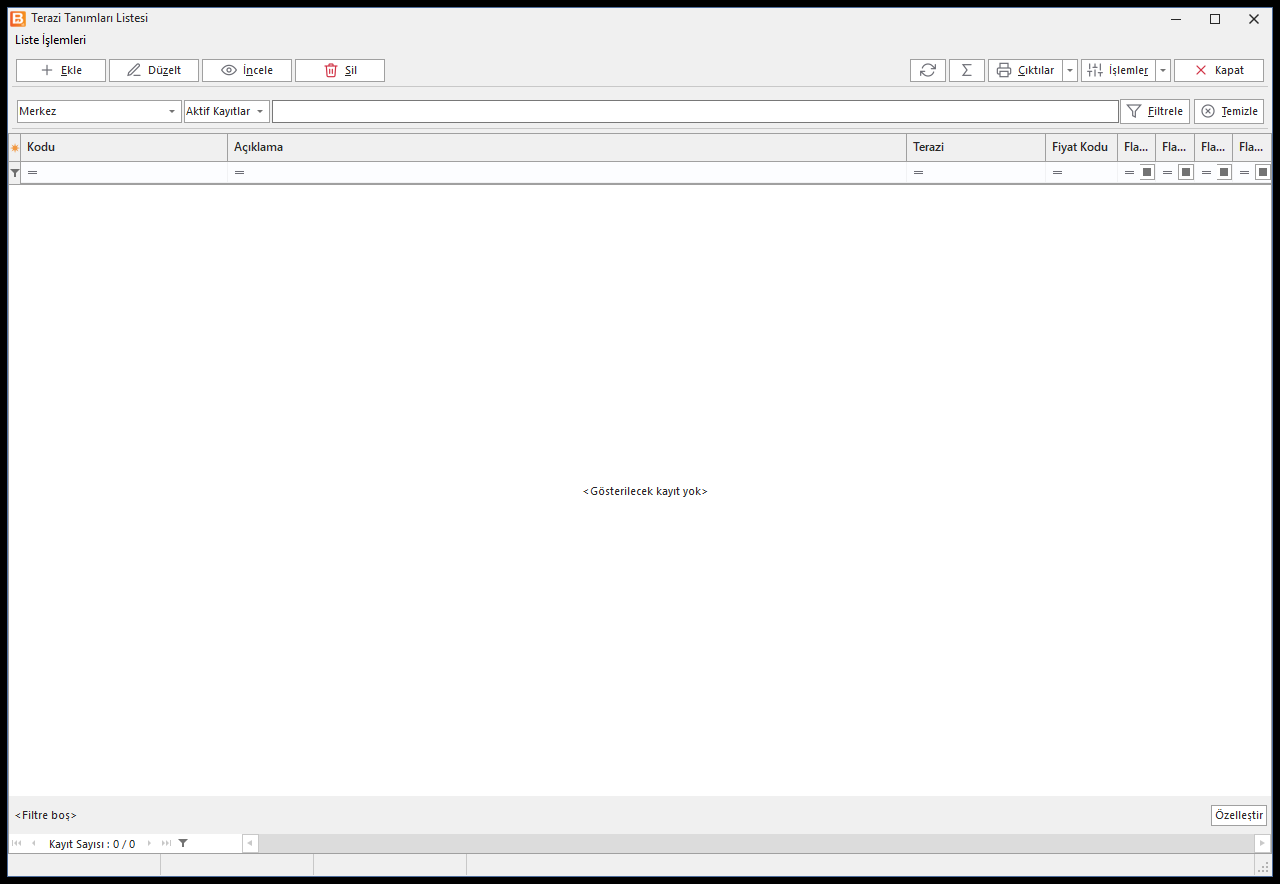
Listede Kodu, Açıklama, Terazi (tipi), Fiyat Kodu ve Flag 24 / 27 / 28 / 29 kolonları görünür. Arama, süzme ve üst düğmeler: Liste ekranları.
Terazi kartı
| Alan | Açıklama |
|---|---|
| Kodu / Açıklama | Terazinin kodu ve açıklaması. Kod Oluştur kodu otomatik verir. |
| Terazi Tipi | Cas_LP1, Cas_LP2, Bizerba, Perkon AClas, Ishida, Metler Toledo, Dibal, Densi, Tess, Baster, İnform, Universal, Digi Sm80, Cas CL-5000, Avery Berkel (Libra), Rongta RLS1000, Rongta RLS1000C, Diğer. Yeni kartta Cas_LP2 gelir. |
| İlk Stok / Son Stok, Ana Grup, Alt Grup, Reyon | Teraziye gönderilecek ürünleri sınırlar. Alt Grup seçmek için önce Ana Grup seçilmelidir. |
| Fiyat Kodu | Gönderilecek fiyat: Satış Fiyatı 1–5 ya da Alış Fiyatı 1. |
| Flag 24 / 27 / 28 / 29 | Teraziye hangi ön ekle başlayan terazi barkodlarının gönderileceği (24, 27, 28, 29). Yeni kartta dördü de işaretli gelir; gönderimde en az biri seçili olmalıdır. |
| Dosya Adı | Gönderimde kullanılan dosyanın adı. Şube seçildiğinde program klasöründeki Text klasöründe terazi tipi ve şube koduyla bir ad önerir (ör. Cas_LP2_1.TXT). |
| PLU No Otomatik Oluşturulsun | Açıksa PLU numaraları program tarafından verilir. |
Ayarlar bölümünde Fiyat Basamak Sayısı, Fiyat Küsurat Sayısı, PLU Numarası, Item No ve Grup No girilir (yeni kartta fiyat 6 basamak / 2 küsurat; PLU Numarası 1–7, Item No 4–7, Grup No 1–2 aralıkları). Teraziye Gönderilecek Stok Kartı Alanları (Alan 01 … Alan 20) teraziye stok kartının hangi bilgilerinin gönderileceğini belirler.
Kartın alt düğmeleri: Kart ekranları.
Terazi barkodu nasıl okunur?
Terazinin bastığı etiket barkodu 13 hanelidir ve satışta (ve evraklarda) şöyle çözülür:
| Haneler | Anlamı | Örnek 2700123012500 |
|---|---|---|
| 1–2 | Terazi ön eki (bayrak) | 27 |
| 1–7 | Ürünün kısa barkodu: stok kartındaki barkod bu 7 haneyle aranır | 2700123 |
| 8–12 | Tartım: gram cinsinden ağırlık (1000'e bölünür) | 01250 → 1,250 |
| 13 | Kontrol hanesi | 0 |
- Hangi ön eklerin terazi barkodu sayılacağı Ticari Parametreler'in
Stok bölümündeki Terazi Tartım Bayrağı ile belirlenir (birden çok ön ek virgülle yazılır; boşsa
27). - Barkodun stok kartında Tartılı Adetli işaretliyse ya da ön ek Terazi Adet Bayrağı ise 8–12. haneler adet olarak alınır (1000'e bölünmez).
- Bulunan miktar barkodun birim katsayısıyla çarpılır, bölen tanımlıysa ona bölünür.
- Satış noktasında terazili barkodların dikkate alınmaması ayarlıysa barkod normal barkod gibi aranır.
Örnek: şarküteri terazisi tanımlamak
Mağazada etiket basan bir Cas_LP2 terazi var; teraziye TMZ (Temizlik ve Sarf) ana grubundaki ürünler, satış fiyatı 1 ile gönderilecek.
- Listede Ekle'ye basın. Kod Oluştur ile kodu verin, Açıklama'ya
Mağaza Terazisiyazın. - Terazi Tipi'nde Cas_LP2'yi bırakın; Fiyat Kodu'nu Satış Fiyatı 1 yapın.
- Ana Grup'ta F10 ile TMZ - Temizlik ve Sarf'ı seçin. Yalnız bir alt grup gönderilecekse Alt Grup'ta DET - Deterjan gibi bir alt grubu seçin.
- Terazi barkodlarınız
27ile başlıyorsa Flag 27'yi işaretli bırakın; kullanmadığınız ön ekleri kaldırın. - Dosya Adı'nı kontrol edin; Ayarlar bölümündeki değerleri terazinin kurulum bilgisine göre düzeltin.
- Kaydet'e basın. Gönderimi Terazilere Bilgi Gönderimi ekranından bu terazi kodunu seçerek yapın.
Sonuç: Terazi etiketinde 2700123012500 barkodunu basarsa ve 2700123 barkodu TMZ-0101 - Yüzey Temizleyici 1 L'ye
tanımlıysa, kasada okutulduğunda satıra 1,250 miktar gelir.
Sık karşılaşılan durumlar
| Uyarı | Ne yapmalı? |
|---|---|
| Önce Anagrup Seçimi Yapılmalı! | Alt Grup listesini açmadan önce Ana Grup'u seçin. |
Menüler
Bu ekrandaki menüler ve maddelerin ne yaptığı. Tüm listelerde ve evraklarda ortak olan maddeler ortak sayfalarda anlatılır; burada bu ekrana özel maddeler yer alır.
Liste: sağ tık ve İşlemler menüsü
Bütün listelerde ortak maddeler: Ekle, Düzelt, İncele, Sil, Seçili Kaydı Çoğalt, Kayıt Bilgileri, Kayıt Geçmişi, Seçili Kaydı Kilitle, Ekli Dosyalar, Liste Ayarlarını Sıfırla, Filtre Kaydet, Filtre Aç, Listeyi Güncelle, Döküman Ekle, Dökümanlar, Liste Sorgusunu Düzenle, Liste Renklendirme, Kapat. Bkz. Liste menüleri.
Terazi Tanımları ekranının menüleri
Listede Ekle, Düzelt ya da İncele ile açılan Terazi Tanımları penceresinin üst menüleri.
Yardımcı Tuşlar
Ortak maddeler: Listeden Seç, Yardım, Ekli Dosyalar, Kaydet, Önceki Kayıt <Page Up>, Sonraki Kayıt <Page Down>, Otomatik Kod Oluştur, Bu Kaydı Çoğalt, En Son Kaydı Çoğalt, Başka Bir Firmaya Aktar, Tasarım Modunu Aç, Tasarımı Varsayılana Döndür. Bkz. Yardımcı Tuşlar.
İlgili sayfalar
- Terazilere Bilgi Gönderimi
- Ticari Parametreler — terazi barkodu ön ekleri (Stok bölümü).
- Perakende Satış Parametreleri — satış ekranına bağlı tartım cihazı için Cihaz Tanımları sekmesi.