Qr Menü İşlemleri
Restoranınızın menüsünü Bilnex QR Menü web hizmetine göndermek için kullanılır. Müşteriler masadaki QR kodu okutarak menüyü telefonlarında görür. Kategoriler, ürünler, etiketler, porsiyonlar, departmanlar ve masalar programdan QR menüye aktarılır; ayarı açıksa QR menüden verilen siparişler programa alınır.
Nereden açılır?
Bu menü şu paketlerde bulunur: Restoran.
Ekran
Parametreler sekmesi
Gönderimden önce bir kez doldurulur. Ayarlar şube bazında saklanır.
| Alan | Açıklama |
|---|---|
| Web Servis Api Key | QR menü hizmetinin size verdiği anahtar. Bağlantıyı Test Et bağlantıyı dener; başarılıysa Web Servis Bağlantısı Başarılı mesajı çıkar ve ayarlar kaydedilir. |
| Stok Fiyat Kodu | Menüde gösterilecek fiyat (ör. Satış Fiyatı 1). Fiyat grubu seçeneğinde Fiyat Grubu alanı açılır. |
| Fiyat Grubu | Fiyatların alınacağı fiyat grubu. |
| Satış Noktası | QR menünün bağlanacağı satış noktası (kasa). |
| Qr Menüden Verilen Siparişler Sisteme Aktarılsın | Açıksa QR menüden verilen siparişler programa alınır. |
| Qr Menü Web Kullanıcı Paneli | QR menünün web yönetim paneli adresi. |
| Ayarları Kaydet | Ayarları kaydeder. |
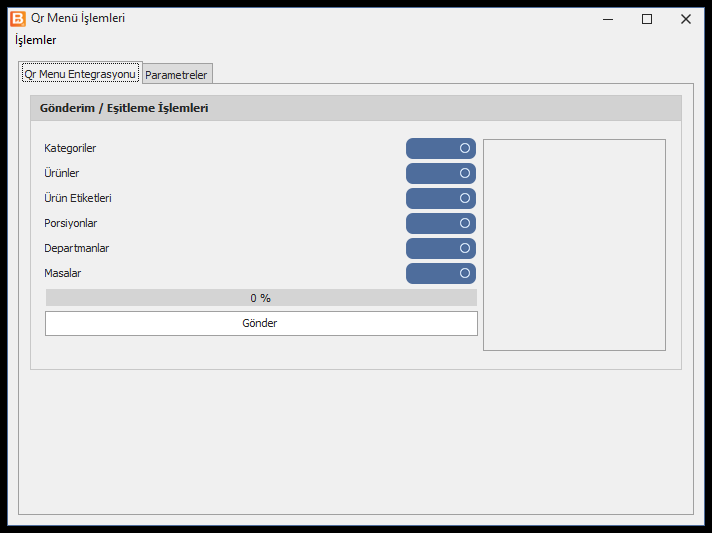
Qr Menu Entegrasyonu sekmesi
Gönderim / Eşitleme İşlemleri bölümünde neyin gönderileceğini anahtarlarla seçersiniz:
| Anahtar | Gönderilen |
|---|---|
| Kategoriler | Şubenin dokunmatik satış ekranındaki ürün grupları (PLU grupları). |
| Ürünler | Bu gruplardaki ürünler, seçilen fiyatla. |
| Ürün Etiketleri | Ürün etiketleri ve ürünlerle bağlantıları (Porsiyon ve Etiket Tanımları). |
| Porsiyonlar | Ürünlerin porsiyonları. |
| Departmanlar | Masaların bağlı olduğu departmanlar. |
| Masalar | Restoran masaları (Masa Tanımları). |
Gönder seçilenleri sırayla gönderir; ilerleme çubuğu ve sağdaki kutuda her adımın sonucu (ör. Kategori Gönderimi Başarılı) görünür. Api anahtarı ya da satış noktası boşsa gönderim yapılmaz.
Gönder, seçtiğiniz bilgileri internetteki QR menüye aktarır ve müşterilerin gördüğü menüyü değiştirir. Fiyatları ve ürün gruplarını kontrol ettikten sonra gönderin.
Adım adım: menüyü ilk kez yayınlamak
- Parametreler sekmesinde Web Servis Api Key'i girip Bağlantıyı Test Et'e basın.
- Stok Fiyat Kodu ve Satış Noktası'nı seçip Ayarları Kaydet'e basın.
- Qr Menu Entegrasyonu sekmesinde bütün anahtarları açın.
- Gönder'e basın ve sonuç kutusunda hata olmadığını kontrol edin.
- Fiyat ya da ürün değiştiğinde yalnız ilgili anahtarları açıp yeniden gönderin.
Örnek: fiyat değişikliğini menüye yansıtmak
Restoranın HMB-0001 hamburgerinin satış fiyatı 1 değişti; QR menüdeki fiyat güncellenecek. Parametreler daha önce Stok Fiyat Kodu = Satış Fiyatı 1, Satış Noktası = 01 - Kasa 1 olarak kaydedilmiş.
- Stok kartında fiyatı değiştirip kaydedin.
- Bu ekranda Qr Menu Entegrasyonu sekmesine geçin.
- Yalnız Ürünler anahtarını açık bırakın, diğerlerini kapatın.
- Gönder'e basın; sonuç kutusunda ürün gönderiminin başarılı olduğunu kontrol edin.
Sonuç: müşteri QR kodu yeniden okuttuğunda hamburgerin yeni fiyatını görür. Yeni bir masa açtıysanız (Masa Tanımları) Masalar anahtarıyla, yeni bir porsiyon ya da etiket tanımladıysanız Porsiyonlar / Ürün Etiketleri anahtarlarıyla gönderin.
Sık karşılaşılan durumlar
| Mesaj | Ne zaman çıkar? | Ne yapmalı? |
|---|---|---|
| Lütfen Web Servis Api Key Bilgisini Girin | Gönder'e basıldı ama Parametreler sekmesinde anahtar boş. | Anahtarı girip Ayarları Kaydet'e basın. |
| Lütfen Satış Noktası Bilgisini Girin | Gönder'e basıldı ama Satış Noktası boş. | Satış noktasını seçip kaydedin. |
| Web Servis Bağlantısı Başarılı | Bağlantıyı Test Et başarılı. | — |
| Parametreler Kaydedildi | Ayarları Kaydet'e basıldı. | — |