Personel Prim Tahakkuk İşlemleri
Bu ekran, seçtiğiniz tarih aralığındaki satış satırlarından personelin prim oranına göre prim hesaplar ve tek bir virman dekontu oluşturur: toplam prim seçtiğiniz masraf hesabına borç, her personele kendi primi alacak olarak yazılır.
Nereden açılır?
Bu menü şu paketlerde bulunur: Dynamic, Entegre, Lite, Oto Servis Pro, Plus, Plus Lite, Pos Lite, Power, Restoran, Shop, T-Pos.
Ekran
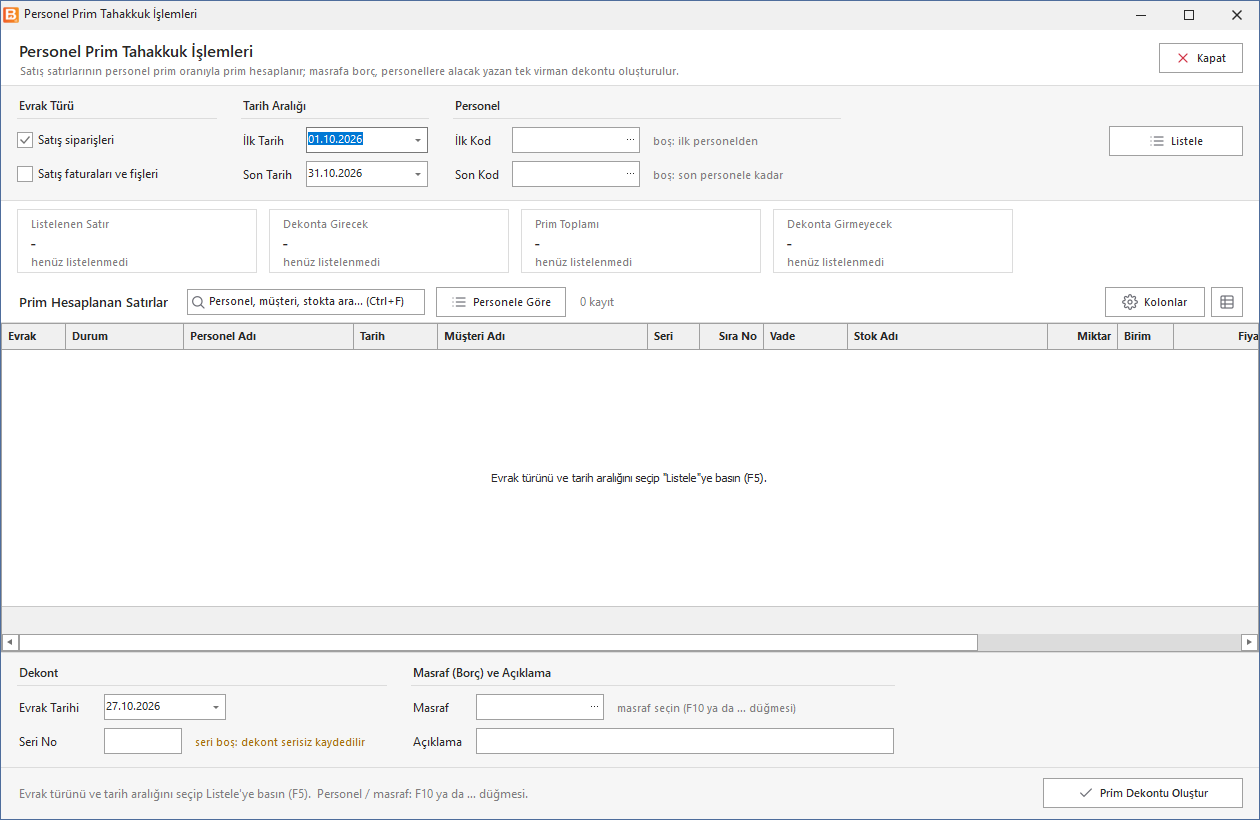
Listeleme kriterleri
| Alan | Açıklama |
|---|---|
| Evrak Türü | Primin hesaplanacağı evraklar: Satış siparişleri ve / veya Satış faturaları ve fişleri. |
| İlk Tarih / Son Tarih | Evrak tarih aralığı. |
| İlk Kod / Son Kod | Personel aralığı; boş bırakılırsa tüm personel. |
Listele (F5) satırları getirir. Üstteki kartlar listelenen satır sayısını, dekonta girecek ve girmeyecek satırları ve Prim Toplamı'nı gösterir.
Prim hesaplanan satırlar
Tabloda evrak, Durum, personel adı, tarih, müşteri adı, seri / sıra no, vade, stok adı, miktar, birim, fiyat ile Prim % ve Prim Tutarı bulunur. Prim Tutarı = satırın net tutarı × Prim % / 100. Durum kolonu satırın dekonta girip girmeyeceğini gösterir:
| Durum | Anlamı |
|---|---|
| Dekonta girer | Personelin prim oranı tanımlı; satır dekonta yazılır. |
| Prim oranı yok | Personel kartında prim oranı 0; satır listede kalır ama dekonta girmez. |
| Personel kartı yok | Satırdaki personel kodunun kartı bulunamadı. |
| İade: girmez | Satış iade faturası satırı; iadeye prim yazılmaz. |
Listeye yalnız satırında personel seçilmiş satış satırları gelir; faturaya dönüşmüş satış fişleri ve daha önce prim dekontuna girmiş satırlar listelenmez. Böylece aynı satıra iki kez prim yazılmaz. Personele Göre satırları personele göre gruplar; arama kutusu personel, müşteri ve stokta arar.
Dekont bilgileri
| Alan | Açıklama |
|---|---|
| Evrak Tarihi | Oluşacak dekontun tarihi. |
| Seri No | Dekontun serisi; boş bırakılırsa dekont serisiz kaydedilir. |
| Masraf | Toplam primin borç yazılacağı masraf hesabı (F10 ya da … düğmesi). |
| Açıklama | Dekontun açıklaması. |
Prim Dekontu Oluştur kayıt oluşturur. Ekran önce kapsamı (kaç satır, toplam tutar) gösterip onay ister; listeyi aldıktan sonra kriterleri değiştirdiyseniz yeniden listeleyin.
Adım adım
- Evrak Türü'nü işaretleyin, tarih aralığını ve gerekirse personel aralığını girin.
- Listele'ye basın; Durum ve Prim Tutarı kolonlarını kontrol edin.
- Altta Evrak Tarihi, Masraf ve Açıklama'yı girin.
- Prim Dekontu Oluştur'a basın ve onaylayın.
Örnek: ekim ayı satış primi
Satış temsilcisi PRS-001 (personel kartında prim oranı %2) ekim ayında Başkent Eğitim Kurumları A.Ş.'ye 22.10.2026 tarihli faturayı kesti; faturanın satırlarında personel olarak PRS-001 seçili.
- Evrak Türü'nde Satış faturaları ve fişleri'ni işaretleyin. İlk Tarih 01.10.2026, Son Tarih 31.10.2026; İlk Kod / Son Kod'u boş bırakın.
- Listele'ye (F5) basın. Faturanın satırları Dekonta girer durumuyla gelir. Satırların net tutarı toplamı 9.300 TL ise Prim Toplamı 186 TL'dir (9.300 × %2).
- Personele Göre ile satırları personele göre gruplayıp her personelin toplamını kontrol edin.
- Altta Evrak Tarihi 31.10.2026, Masraf: satış primleri masraf kartı (ör. MSR-004 Satış Primleri), Açıklama Ekim 2026 satış primleri.
- Prim Dekontu Oluştur'a basın; onay penceresindeki satır sayısını ve tutarı kontrol edip onaylayın.
Sonuç: Tek bir virman dekontu oluşur: MSR-004 186 TL borç, PRS-001'in hesabı 186 TL alacak. Dekont Cari Dekontları listesinde görünür. Primi ödediğinizde Kasa İşlem Fişleri ya da Banka İşlem Fişleri'nde Personel satırıyla ödeme girin.
Sık karşılaşılan durumlar
| Uyarı | Ne yapmalı |
|---|---|
| En az bir evrak türü seçin (satış siparişleri / satış faturaları ve fişleri). | Evrak Türü'nden en az birini işaretleyin. |
| Prim dekontuna girecek satır yok. | Listede Dekonta girer durumlu satır yok: personellerin prim oranını, satırlarda personel seçildiğini ve tarih aralığını kontrol edin. |
| Evrak türü, tarih aralığı ya da personel kodları listelemeden sonra değişti. | Dekont listedeki satırlardan yazılır; önce F5 ile yeniden listeleyin. |
| Prim toplamının borç yazılacağı masraf hesabını seçin (F10 ya da … düğmesi). | Masraf alanını doldurun. |
| Dekontun evrak tarihini girin. | Evrak Tarihi'ni girin. |
| Başka bir kullanıcı şu anda prim tahakkuku yapıyor; prim dekontu oluşturulmadı. | Diğer kullanıcının işlemi bitince yeniden deneyin. |
İlgili sayfalar
- Personel Kartları — personelin prim oranı kartta tanımlanır.
- Cari Dekontları
- Personel Ücret Tahakkuk İşlemleri