Hızlı Stok Fiyat Değişikliği
Çok sayıda stokun satış ve alış fiyatlarını oranla (ör. %10 zam) ya da formülle (ör. alış fiyatı × 1,25) hesaplayıp tek seferde güncellemek için kullanılır. Hesaplanan fiyatlar önce ekranda gösterilir; veritabanına yalnız Kaydet ile yazılır.
Nereden açılır?
Bu menü şu paketlerde bulunur: Dynamic, Entegre, Lite, Oto Servis Pro, Plus, Plus Lite, Pos, Pos Lite, Power, Restoran, Shop, T-Pos.
Ekran
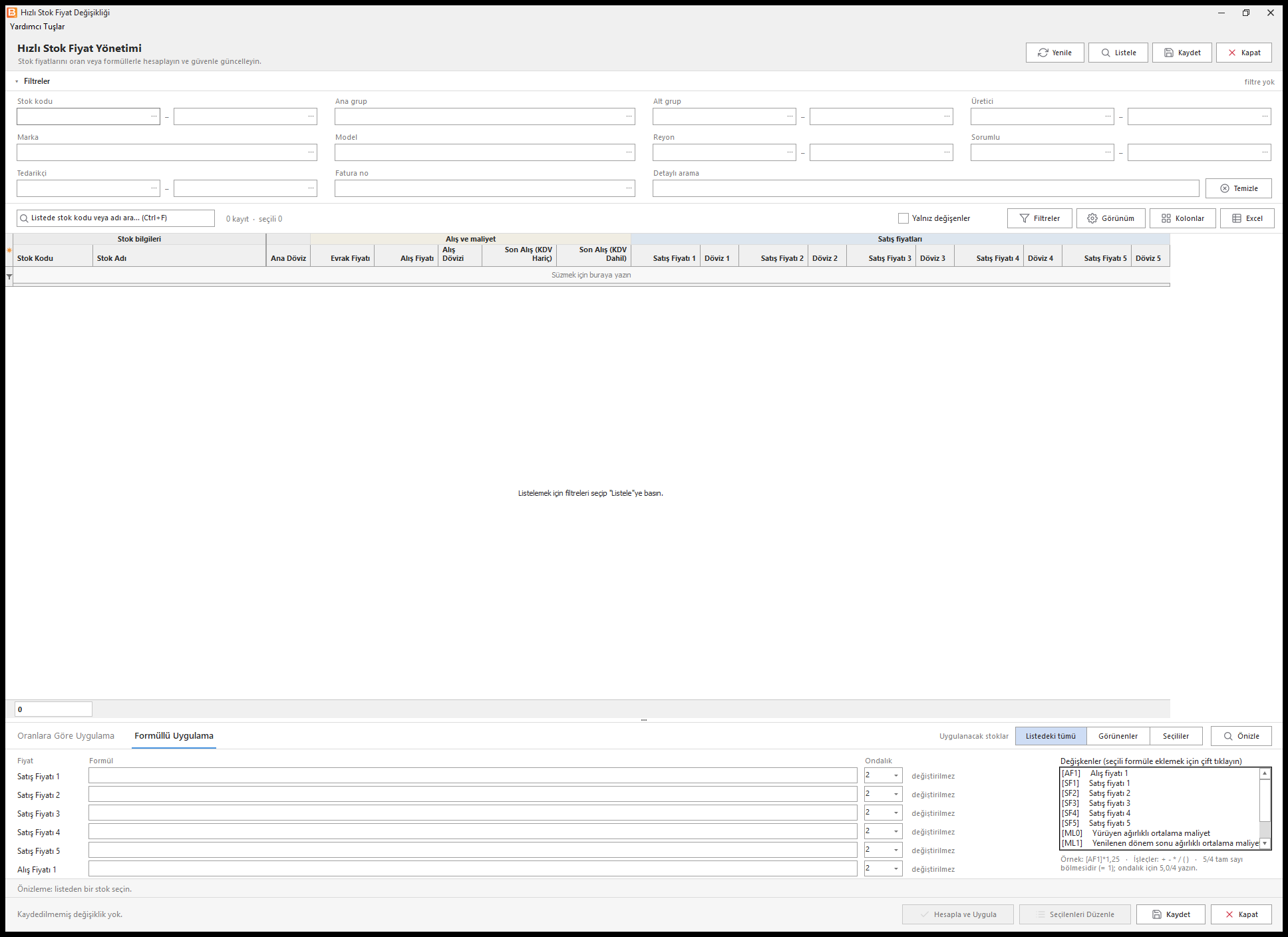
Filtreler
Stok kodu, ana grup, alt grup, üretici, marka, model, reyon, sorumlu ve tedarikçi ile stokları süzersiniz; aralık alanlarında başlangıç ve bitiş girilir, F10 listeden seçtirir. Fatura no alanına bir satınalma faturası seçerseniz o faturadaki stoklar listelenir ve Evrak Fiyatı kolonu faturadaki fiyatla dolar. Detaylı arama kod, ad, grup, reyon ve üretici adlarında kelime kelime arar. Temizle bütün filtreleri boşaltır.
Listele filtrelere uyan stokları getirir; Yenile (F5) aynı filtrelerle listeyi tazeler.
Liste
Kolonlar üç bölümdedir: Stok bilgileri, Alış ve maliyet (Evrak Fiyatı, Alış Fiyatı, Alış Dövizi, Son Alış KDV hariç / dahil) ve Satış fiyatları (Satış Fiyatı 1–5 ve dövizleri). Fiyat hücrelerini doğrudan da düzenleyebilirsiniz. Değişen hücreler sarı görünür; Yalnız değişenler yalnız kaydedilmemiş değişikliği olan stokları gösterir. Kolonlar, Görünüm ve Excel düğmeleri liste düzeni ve dışa aktarma içindir.
Fiyat uygulama
Alttaki bölümün iki sekmesi vardır:
- Oranlara Göre Uygulama — fiyatları yüzde oranla artırır ya da azaltır ve yuvarlar.
- Formüllü Uygulama — her fiyat için (Satış Fiyatı 1–5, Alış Fiyatı 1) bir formül yazılır. Formülde sağdaki
Değişkenler listesindeki değerler (
[AF1]alış fiyatı,[SF1]…[SF5]satış fiyatları,[ML0]/[ML1]maliyetler …) ve+ - * / ( )işleçleri kullanılır; değişkeni eklemek için çift tıklayın. Örnek:[AF1]*1,25. Ondalık sonucun kaç haneye yuvarlanacağıdır. Formül kutusu boş bırakılan fiyat değiştirilmez.
Uygulanacak stoklar seçimi hesabın hangi satırlara yapılacağını belirler: Listedeki tümü (listelenen bütün stoklar), Görünenler (arama / süzgeç sonrası kalanlar) ya da Seçililer. Önizle seçili stok için eski ve yeni fiyatları gösterir.
5/4 tam sayı bölmesidir ve 1 verir; ondalıklı sonuç için 5,0/4 yazın.
Oranlara Göre Uygulama sekmesi
| Alan | Açıklama |
|---|---|
| Fiyat uygulama şekli | Her fiyata kendi değerini yansıt: her satış fiyatı kendi değeri üzerinden artırılır / azaltılır. Seçilen fiyatın değerini tüm fiyatlara yansıt: işaretli bütün fiyatlar Kaynak fiyat'ta seçilen fiyattan hesaplanır. |
| Kaynak fiyat | İkinci şekilde hesabın çıkış noktası olan satış fiyatı (Satış Fiyatı 1–5). |
| Uygula | Satış Fiyatı 1–5 için ayrı kutu; işaretsiz fiyat yazılmaz. Varsayılan olarak hepsi işaretlidir. |
| Oran % | Yüzde oran. Azaltmada en çok %100; artırmada üst sınır yoktur. |
| Artır / Azalt | Değişiklik Yok, Arttır ya da Azalt. |
| Yuvarlama | Yuvarlama yok ya da Yuvarlama yapılsın; yalnız sonuç sıfırdan büyükse yuvarlanır. |
| Ondalık | Yuvarlanacak ondalık hane: 0, 1, 2 ya da 3. |
Hesap: Arttır → fiyat + fiyat × oran / 100; Azalt → fiyat − fiyat × oran / 100. Fiyatı boş ya da 0 olan stoklar
hesaplanmaz, fiyatları değişmeden kalır.
Bu şekilde Uygula işaretli olup Artır / Azalt'ı Değişiklik Yok kalan fiyatlar da kaynak fiyatla aynı değere çekilir. Değişmesini istemediğiniz fiyatların Uygula kutusunu kaldırın.
Örnek 1: kırtasiye satış fiyatlarına %10 zam, tam liraya yuvarlama
- Filtrelerde Ana grup'a
KRTyazıp Listele'ye basın. - Oranlara Göre Uygulama sekmesinde Her fiyata kendi değerini yansıt'ı seçin.
- Satış Fiyatı 1 satırında Oran %
10, Artır / Azalt Arttır, Yuvarlama Yuvarlama yapılsın, Ondalık0girin. Diğer satış fiyatlarının Uygula kutusunu kaldırın. - Uygulanacak stoklar: Listedeki tümü. Odaktaki stok için Önizle'ye basıp eski → yeni fiyatı görün.
- Hesapla ve Uygula'ya basın; özeti onaylayın. Yeni fiyatlar listede sarı hücrelerle görünür:
| Stok | Satış Fiyatı 1 | %10 sonrası | Yuvarlanmış |
|---|---|---|---|
| KRT-0001 A4 Fotokopi Kağıdı | 185,00 | 203,50 | 204,00 |
| KRT-0003 Spiralli Defter A4 | 75,00 | 82,50 | 83,00 |
| KRT-0101 Tükenmez Kalem Mavi | 12,50 | 13,75 | 14,00 |
| KRT-0004 Yapışkanlı Not Kağıdı | 32,00 | 35,20 | 35,00 |
- Kaydet'e (Ctrl+S) basın; … stokta … değişiklik veritabanına kaydedilecek. sorusunu onaylayın. Fiyatlar ancak bu adımda stok kartlarına yazılır.
Örnek 2: bayi fiyatını perakende fiyattan %15 indirimli hesaplamak
Satış Fiyatı 2'yi bayi fiyatı olarak kullanıyorsanız ve bayi fiyatı her zaman perakende fiyatın (Satış Fiyatı 1) %15 altında olacaksa:
- Seçilen fiyatın değerini tüm fiyatlara yansıt'ı, Kaynak fiyat olarak Satış Fiyatı 1'i seçin.
- Yalnız Satış Fiyatı 2'nin Uygula kutusu işaretli kalsın; Oran %
15, Artır / Azalt Azalt, Yuvarlama Yuvarlama yapılsın, Ondalık2. - Hesapla ve Uygula → Kaydet.
Sonuç: BLG-0001 Kablosuz Optik Mouse (Satış Fiyatı 1 = 349,00) için Satış Fiyatı 2 = 349 − 349 × 15 / 100 = 296,65 olur. Satış Fiyatı 1 değişmez.
Örnek 3: formülle alış fiyatı üzerinden fiyatlamak
Formüllü Uygulama sekmesinde her fiyatın kutusuna bir formül yazılır. Sonuç Ondalık kadar haneye yuvarlanır.
| Amaç | Fiyat | Formül | BLG-0001 (alış 230,00; satış 1 = 349,00; KDV %20) |
|---|---|---|---|
| Alışa %40 kâr koymak | Satış Fiyatı 1 | [AF1]*1,40 | 322,00 |
| Alışın 1,25 katı bayi fiyatı | Satış Fiyatı 2 | [AF1]*1,25 | 287,50 |
| KDV dahil etiket fiyatı | Satış Fiyatı 3 | [SF1]*(1+[SKDV]/100,0) | 418,80 |
| Perakende fiyatın 10 TL altı | Satış Fiyatı 4 | [SF1]-10 | 339,00 |
Değişkenler listesi: [AF1] alış fiyatı 1, [SF1]…[SF5] satış fiyatları, [ML0] yürüyen ağırlıklı ortalama
maliyet, [ML1] yenilenen dönem sonu ağırlıklı ortalama maliyet, [AKDV] / [SKDV] kartın alış / satış KDV oranı,
[KO] kartın kâr oranı. Örneğin kartlardaki kâr oranını uygulamak için [AF1]*(1+[KO]/100,0) yazabilirsiniz.
- Stokları listeleyin, Formüllü Uygulama sekmesine geçin.
- Değiştirmek istediğiniz fiyatın kutusuna formülü yazın (değişkenler listesinde çift tıklamak değişkeni imlecin olduğu yere ekler). Diğer kutuları boş bırakın.
- Hesapla ve Uygula → sonuçları kontrol edin → Kaydet.
[ML0] / [ML1] maliyet değişkenleri her stok için maliyet hesabı yaptığından çok sayıda stokta yavaş çalışabilir.
Formülde yalnız listedeki değişkenler, sayılar ve + - * / ( ) kullanılabilir; başka bir ifade yazılırsa
Tanımsız değişken uyarısı çıkar.
Sık karşılaşılan durumlar
| Mesaj | Ne yapılır |
|---|---|
| Önce stokları listeleyin. | Hesapla ve Uygula ya da Seçilenleri Düzenle'den önce Listele'ye basın. |
| "Seçililer" için listeden en az bir stok seçin. | Kapsam Seçililer iken satır seçin ya da kapsamı değiştirin. |
| Değişecek fiyat bulunamadı (hesaplanan değerler mevcut fiyatlarla aynı). | Oran / formül fiyatları değiştirmiyor; değerleri kontrol edin. |
| …: azaltma oranı %100'ü aşamaz (fiyat eksiye düşer). | Azaltma oranını 100'ün altına indirin. |
| …: oran eksi olamaz (azaltmak için "Azalt" seçin). | Oranı artı yazıp Artır / Azalt'ı Azalt yapın. |
| Kaydedilecek değişiklik yok. | Listede kaydedilmemiş (sarı) hücre yok. |
| Fatura no yalnız rakamlardan oluşmalıdır (F10 ile listeden seçin). | Fatura no alanına faturayı F10 ile seçin. |
| Kaydetmeden kapatma / listeleme | Program Kaydet ve devam et / Kaydetmeden devam et / Vazgeç seçeneklerini sorar. |
Seçilenleri Düzenle listede seçili stokların grup, tanım, fiyat ve indirim bilgilerini toplu düzenlemenizi sağlar; bu değişiklikler de Kaydet ile yazılır. Kaydetmeden listelemeye ya da kapatmaya çalışırsanız program sorar.
İlgili sayfalar
- Toplu Stok Fiyat Değişikliği
- Fiyat Değişikliği Fişi — fiyat değişikliğini evrak olarak saklamak için.