Fiyat Değişikliği Fişi
Fiyat değişikliklerini bir evrak olarak kaydetmek için kullanılır: hangi stokun fiyatının ne zaman, eskiden yeniye nasıl değiştiği fişte saklanır. Fişte işaretlerseniz yeni fiyatlar kaydedilirken stok kartlarına da yazılır; değişen stokların raf etiketlerini fişten yazdırabilirsiniz.
Nereden açılır?
Bu menü şu paketlerde bulunur: Dynamic, Entegre, Lite, Oto Servis Pro, Plus, Plus Lite, Pos, Pos Lite, Power, Restoran, Shop, T-Pos.
Ekran
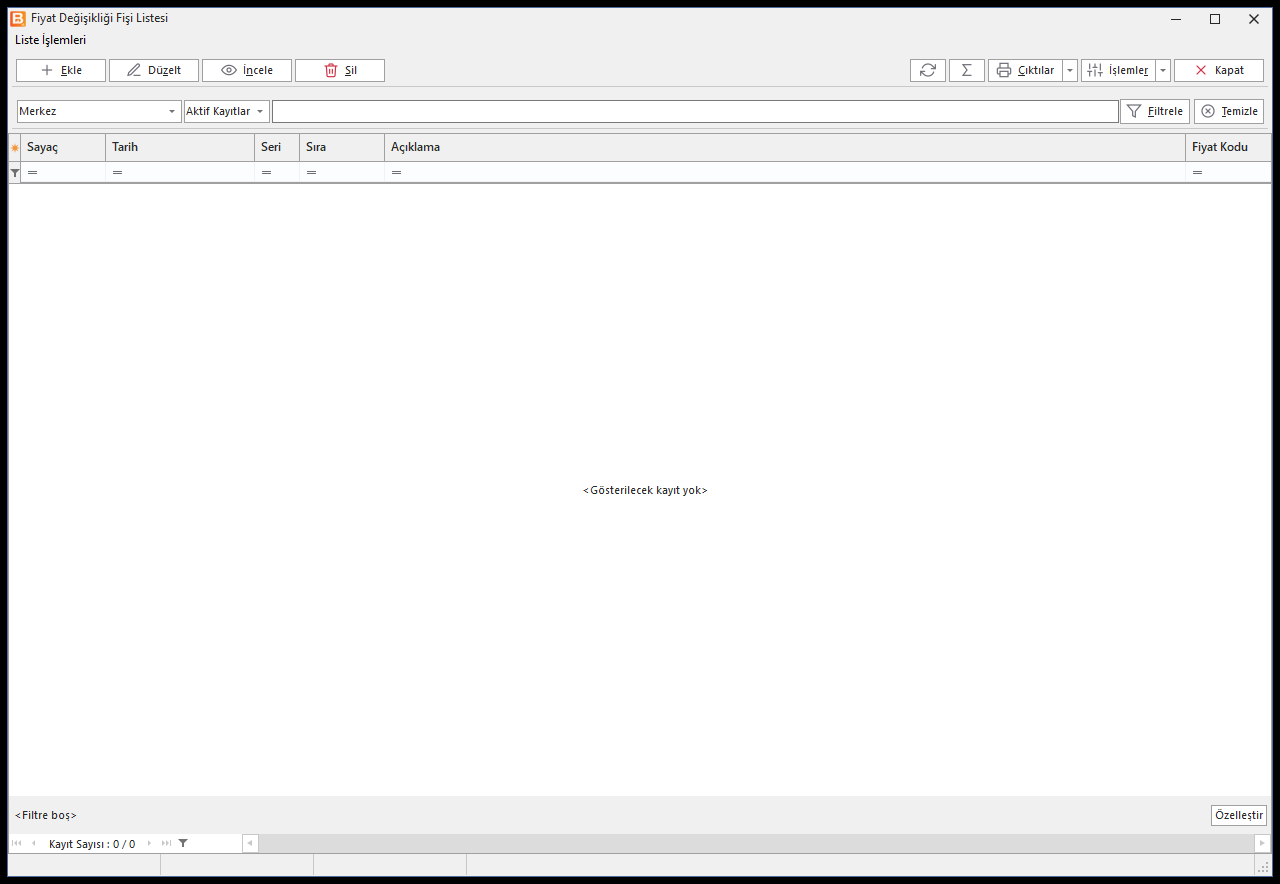
Listede Sayaç, Tarih, Seri, Sıra, Açıklama ve Fiyat Kodu kolonları görünür; Etiket Yazdırıldı ve Fiyat Değişikliği Kesinleşti gibi kolonlar Özelleştir ile eklenebilir. Liste düğmeleri ve arama: Liste ekranları.
Fiyat değişikliği fişi
Başlık
| Alan | Açıklama |
|---|---|
| Tarih / Saat, Seri No / Sıra No | Fişin tarihi ve numarası. |
| Fiyat Kodu | Değiştirilecek fiyat: 1.–5. Satış Fiyatı, Alış Fiyatı ya da Fiyat Grubundan Getir. |
| Fiyat Grubu | Fiyat Grubundan Getir seçildiğinde hangi fiyat grubunun değişeceği. |
| Depo | Fişin deposu. |
| Proje, Departman, Personel, Açıklama | Fişin ek bilgileri. |
| Fiyat Değişikliğini Uygula | İşaretliyse fiş kaydedilirken yeni fiyatlar stok kartlarına (ya da seçilen fiyat grubuna) yazılır. İşaretsizse fiş yalnız kayıt olarak saklanır. |
| Tasarım Dosyası | Etiket yazdırmada kullanılacak etiket tasarımı. |
Satırlar
| Kolon | Açıklama |
|---|---|
| Kodu / Barkodu, Stok Adı | Fiyatı değişecek stok. |
| Eski Fiyat | Stokun mevcut fiyatı. |
| Yeni Fiyatı | Uygulanacak fiyat. |
| İndirim 1, İndirim 2, Yeni Fiyat (Net) | Fiyata uygulanan indirimler ve indirimli fiyat. |
| Kdv Şekli | Fiyatın KDV dahil mi hariç mi olduğu. |
| Alış Fiyatı, Brüt Alış Fiyatı | Stokun alış fiyatı bilgileri. |
| Kar Oranı, Kar Tutarı, Fiyat Farkı | Yeni fiyatın kârlılığı ve eski fiyatla farkı. |
| Mevcut Miktar | Stokun mevcut miktarı. |
| Basılacak Etiket Sayısı | Bu stok için yazdırılacak etiket adedi. |
Satırların sağ tık menüsündeki Bu Değeri Alt Satırlara Kopyala bir hücrenin değerini aşağıdaki satırlara kopyalar; Fiyatları Yuvarla bütün satırların yeni fiyatını tam sayıya yuvarlar.
Satırda yapılan hesaplar
- Stok seçilince Eski Fiyat başlıktaki Fiyat Kodu'na göre karttan (ya da seçilen fiyat grubundan), indirimler ve KDV şekli karttan gelir. Mevcut Miktar başlıktaki depodaki (depo boşsa bütün depolardaki) miktardır; miktar sıfırdan büyükse Basılacak Etiket Sayısı bu miktarla dolar.
- Yeni Fiyatı yazdığınızda Kar Oranı ve Kar Tutarı hesaplanır: Alış Fiyatı doluysa ona göre, değilse eski fiyata göre. Kar Oranı = Yeni Fiyat ÷ Alış Fiyatı × 100 − 100.
- Tersine, Kar Oranı yazarsanız yeni fiyat hesaplanır: Yeni Fiyat = Alış Fiyatı × (1 + Kar Oranı / 100).
- Başlıktaki Fiyat Kodu satırlar girildikten sonra değiştirilirse Fiyatlar Güncellensin mi? sorulur; evet derseniz satırların eski fiyatları yeni fiyat koduna göre yeniden okunur.
Evrakların ortak düğmeleri ve satır tuşları: Evrak ekranları.
Adım adım: satış fiyatını değiştirip etiket basmak
- Listede Ekle'ye basın, Fiyat Kodu olarak ör. 1. Satış Fiyatı'nı seçin.
- Satırlara stokları ekleyin ve Yeni Fiyatı kolonunu doldurun.
- Fiyatların stok kartlarına yazılması için Fiyat Değişikliğini Uygula'yı işaretleyin ve Kaydet'e basın.
- Tasarım Dosyası'nı seçip Etiket Yazdır'a basın. Stokların Tüm Barkodlarını Yazdır işaretliyse stokların bütün barkodları için etiket basılır.
Örnek: kalem fiyatlarını kâr oranıyla güncelleyip raf etiketi basmak
Örnek Ticaret ve Sanayi A.Ş. tükenmez kalemlerin perakende fiyatını yeniden belirliyor ve mağaza rafındaki etiketleri yeniliyor.
- Fiyat Değişikliği Fişi listesinde Ekle'ye basın. Tarih:
29.10.2026, Fiyat Kodu: 1. Satış Fiyatı, Depo: 02 - Satış Mağazası Deposu, Açıklama:Kalem fiyatları Kasım. - Satıra
KRT-0101girin. Eski Fiyat12,50gelir; mağazadaki mevcut miktar Basılacak Etiket Sayısı'na yazılır. - Yeni Fiyatı'na
14,00yazın. Alış Fiyatı 7,00 ise Kar Oranı 14 ÷ 7 × 100 − 100 = %100, Kar Tutarı 7,00 olur. - İkinci satıra
KRT-0102girin; bu kez Kar Oranı'na100yazın. Alış Fiyatı 7,00 ise yeni fiyat 7 × 2 = 14,00 olarak hesaplanır. - Bir hücredeki değeri alttaki satırlara vermek için sağ tık → Bu Değeri Alt Satırlara Kopyala'yı kullanın.
- Fiyat Değişikliğini Uygula'yı işaretleyip Kaydet'e basın. İki stok kartının Satış Fiyatı 1'i 14,00 olur.
- Tasarım Dosyası'nı seçip Etiket Yazdır'a basın ve yazıcıyı seçin. Bitince İşlem Tamamlandı mesajı çıkar; fiş listede Etiket Yazdırıldı olarak işaretlenir.
Sonuç: fiş, kimin hangi tarihte hangi fiyatı değiştirdiğinin kaydı olarak listede kalır. Fişi Fiyat Değişikliğini Uygula işaretsiz kaydetseydiniz stok kartları değişmez, fiş yalnız kayıt olarak kalırdı.
Örnek: fiyat grubu fiyatını değiştirmek
Kurumsal müşteriler için tanımlı bir fiyat grubunun fiyatlarını değiştirmek için Fiyat Kodu'nu Fiyat Grubundan Getir yapın ve Fiyat Grubu'nu seçin. Eski Fiyat bu gruptaki fiyattan gelir; Fiyat Değişikliğini Uygula işaretliyse yeni fiyatlar stok kartına değil, seçilen fiyat grubuna yazılır.
Fiyatları Yuvarla yeni fiyatları en yakın tam sayıya çevirir (ör. 13,70 → 14). Kuruşlu fiyat istiyorsanız yuvarlamayı kullanmayın; ondalıklı yuvarlama için Hızlı Stok Fiyat Değişikliği ekranındaki Ondalık seçeneğini kullanın.
Sık karşılaşılan durumlar
| Mesaj | Ne yapılır |
|---|---|
| Stok veya Barkod Bulunamadı !! | Satıra yazılan kod / barkod tanımlı değil; F10 ile seçin. |
| Stok Seçimi Yapılmadan Geçilemez !! | Satırda stok boş; kodu girin ya da satırı silin. |
| Fiyatlar Güncellensin mi? | Satırlar varken Fiyat Kodu değişti; eski fiyatların yeni koda göre okunmasını istiyorsanız Evet. |
| Rapor şablon dosyası bulunamadı !! / … Rapor Dosyası Bulunamadı. | Seçilen etiket tasarım dosyası bulunamadı; Tasarım Dosyası'nı yeniden seçin. |
| İşlem Tamamlandı | Etiket yazdırma bitti. |
Menüler
Bu ekrandaki menüler ve maddelerin ne yaptığı. Tüm listelerde ve evraklarda ortak olan maddeler ortak sayfalarda anlatılır; burada bu ekrana özel maddeler yer alır.
Liste: sağ tık ve İşlemler menüsü
Bütün listelerde ortak maddeler: Ekle, Düzelt, İncele, Sil, Seçili Kaydı Çoğalt, Kayıt Bilgileri, Kayıt Geçmişi, Seçili Kaydı Kilitle, Ekli Dosyalar, Liste Ayarlarını Sıfırla, Filtre Kaydet, Filtre Aç, Listeyi Güncelle, Döküman Ekle, Dökümanlar, Liste Sorgusunu Düzenle, Liste Renklendirme, Kapat. Bkz. Liste menüleri.
Fiyat Değişikliği Fişi ekranının menüleri
Listede Ekle, Düzelt ya da İncele ile açılan Fiyat Değişikliği Fişi penceresinin üst menüleri.
Yardımcı Tuşlar
Ortak maddeler: Listeden Seç, Üst Kolonu Kopyala, Alt Satıra Geç, Yardım, Ekli Dosyalar, Seçili Kolona Göre Arama, Kaydet, Araya Satır Ekle, Liste Tasarımı, Kullanıcı Tanımlı Alanlar, Excel, Excel (XLSX), Text, XML, Html, Export, Import, Satırları Kopyala, Satırları Yapıştır, Kapat. Bkz. Yardımcı Tuşlar.
| Madde | Kısayol | Ne yapar |
|---|---|---|
| Etiket Tasarımı | Etiket tasarımını açar. | |
| Etiket Tasarımı Ekle | Yeni etiket tasarımı ekler. |
İşlemler
| Madde | Kısayol | Ne yapar |
|---|---|---|
| Fiyatları Yuvarla | Fiş satırlarındaki yeni fiyatları yuvarlar. |
İlgili sayfalar
- Toplu Stok Fiyat Değişikliği ve Hızlı Stok Fiyat Değişikliği — evrak tutmadan çok sayıda fiyatı değiştirmek için.
- Stok Etiket Basımı