Stok Kartları
Alıp sattığınız her ürün için bir stok kartı açılır. Fatura, irsaliye, sipariş, stok fişi gibi bütün evraklarda ürün bu kartla seçilir; fiyat, KDV oranı, birim ve grup bilgisi karttan gelir.
Nereden açılır?
Bu menü şu paketler dışındaki tüm paketlerde bulunur: Account.
Stok kartları listesi
Menüden açılınca önce kartların listesi gelir.
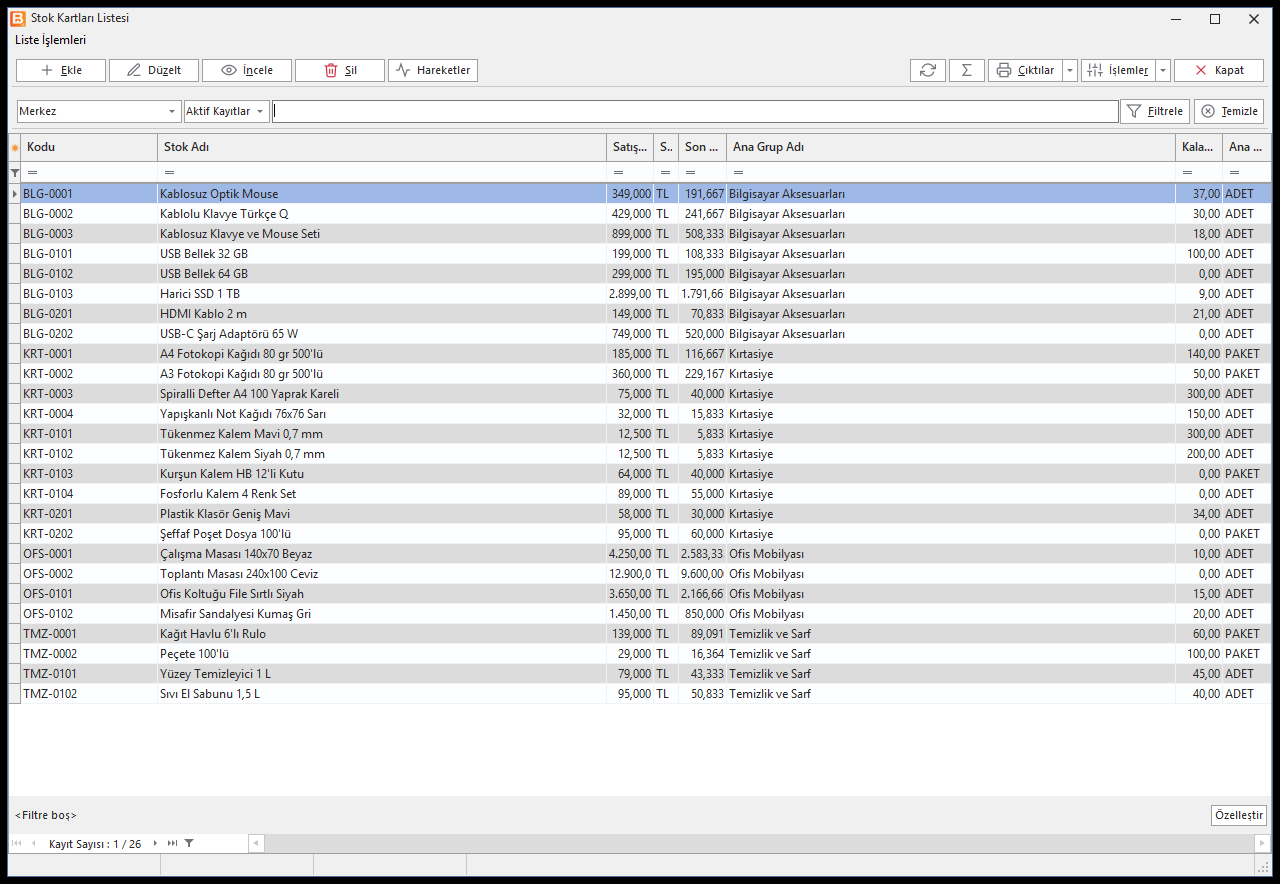
Listede her kartın kodu, adı, satış fiyatı ve döviz cinsi, son alış fiyatı, ana grubu, kalan miktarı ve ana birimi görünür. Arama, süzme ve üst düğmeler bütün listelerde aynıdır: Liste ekranları.
Stok kartı
Listede Ekle yeni kart açar; Düzelt (ya da satıra çift tık) seçili kartı açar.
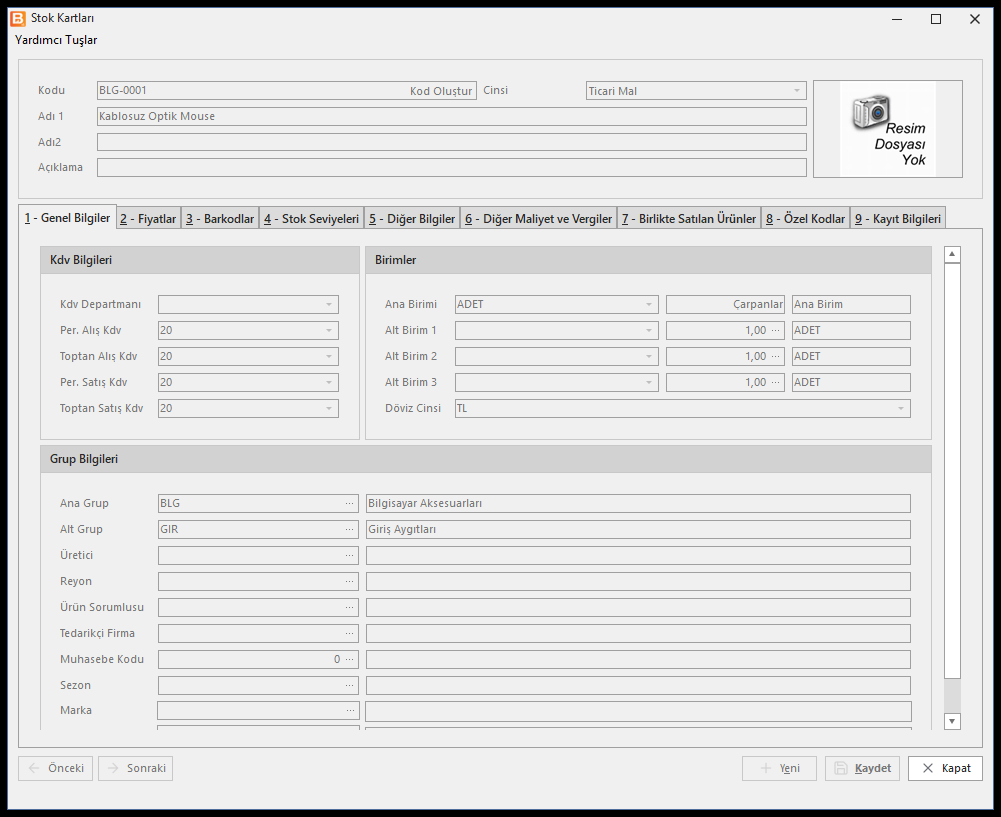
Üst bölüm
| Alan | Açıklama |
|---|---|
| Kodu | Kartın benzersiz kodu. Kod Oluştur (F3) kodu otomatik üretir. |
| Cinsi | Kartın türü, örneğin Ticari Mal ya da Mamul. |
| Adı 1 / Adı2 | Ürünün adı. Evraklarda ve raporlarda Adı 1 görünür; Adı2 ikinci bir ad (ör. yabancı dilde ad) içindir. |
| Açıklama | Serbest açıklama. |
| Resim | Sağdaki alana ürün resmi eklenebilir. |
Sekmeler
| Sekme | İçerik |
|---|---|
| 1 - Genel Bilgiler | KDV oranları, birimler, döviz cinsi ve grup bilgileri (aşağıda). |
| 2 - Fiyatlar | Satış Fiyatı 1–5 ve Alış Fiyatı (Standart Fiyatlar); fiyat grubuna göre farklı fiyat için Grup Bazında Fiyat Tablosu. |
| 3 - Barkodlar | Ürünün barkodları; bir ürünün birden çok barkodu olabilir. |
| 4 - Stok Seviyeleri | Depo bazında mevcut stok durumu; depo bazında minimum / hedef / sipariş seviyeleri; son alış ve ağırlıklı ortalama fiyat. |
| 5 - Diğer Bilgiler | Stok izleme (takip yok, seri numarası, parti / lot), renk - beden takibi, garanti süresi, kullanım ömrü, sipariş süresi, kâr oranı, GTİP kodu, KDV istisnası, gramaj, puan. |
| 6 - Diğer Maliyet ve Vergiler | Özel maliyetler (1–3) ve alış / satış tevkifat tanımları. |
| 7 - Birlikte Satılan Ürünler | Bu ürünle birlikte satılan ürün tanımları. |
| 8 - Özel Kodlar | Firmanıza özel kod ve tanım alanları. |
| 9 - Kayıt Bilgileri | Kartı kimin, ne zaman oluşturduğu ve değiştirdiği. |
Genel Bilgiler sekmesi
KDV Bilgileri: perakende ve toptan alış / satış için ayrı KDV oranları. Evrak satırına ürün seçildiğinde KDV oranı buradan gelir.
Birimler: Ana Birimi stok miktarının tutulduğu birimdir (ör. ADET). Ürünü başka birimle de alıp satıyorsanız Alt Birim 1–3'ü ve her birinin ana birim karşılığını (çarpanını) girin. Örnek: ana birim ADET, alt birim KOLİ, çarpan 12 → 1 koli = 12 adet. Döviz Cinsi kartın fiyatlarının döviz cinsidir.
Grup Bilgileri: Ana Grup, Alt Grup, Üretici, Reyon, Ürün Sorumlusu, Tedarikçi Firma, Muhasebe Kodu, Sezon, Marka … Bu alanlar raporlarda gruplama ve süzme için kullanılır. Kodu bilmiyorsanız alanın yanındaki … düğmesine ya da F10'a basıp listeden seçin. Gruplar önceden tanımlanır: Stok Ana Grup Tanımları, Stok Alt Grup Tanımları.
Adım adım: yeni stok kartı açmak
- Stok Kartları listesinde Ekle'ye basın.
- Kodu alanına kodu yazın ya da Kod Oluştur ile üretin.
- Adı 1 alanına ürünün adını yazın, Cinsi'ni seçin.
- Genel Bilgiler sekmesinde KDV oranlarını ve Ana Birimi'ni kontrol edin; Ana Grup / Alt Grup'u seçin.
- Fiyatlar sekmesinde satış fiyatını girin.
- Barkodlu satış yapıyorsanız Barkodlar sekmesine barkodu ekleyin.
- Kaydet'e (Alt+A) basın.
Örnek: koli ve adetle satılan, iki fiyatlı yeni ürün
Örnek Ticaret, kırmızı tükenmez kalemi tedarikçiden 50'lik koliler halinde alıyor; mağazada tane tane, bayilere ise koliyle satıyor. Perakende fiyat 12,50 TL, toptan fiyat 10,50 TL, alış fiyatı 7,00 TL.
| Alan | Değer |
|---|---|
| Kodu | KRT-0105 |
| Adı 1 | Tükenmez Kalem Kırmızı 0,7 mm |
| Cinsi | Ticari Mal |
| Ana Birimi | ADET |
| Alt Birim 1 / çarpanı | KOLİ / 50 |
| Ana Grup / Alt Grup | KRT (Kırtasiye) / YAZ (Yazı Gereçleri) |
| Satış Fiyatı 1 | 12,50 TL (perakende) |
| Satış Fiyatı 2 | 10,50 TL (toptan) |
| Alış Fiyatı | 7,00 TL |
| Barkod (ADET) | 2000000001050 |
| Barkod (KOLİ) | 2000000001067 |
- Stok Kartları listesinde Ekle'ye basın. Kodu alanına
KRT-0105yazın (ya daKRT-0104kartını açıp Bu Kaydı Çoğalt ile başlayın; o zaman yalnız kodu ve adı değiştirmeniz yeter). - Adı 1'e Tükenmez Kalem Kırmızı 0,7 mm yazın, Cinsi Ticari Mal kalsın.
- 1 - Genel Bilgiler sekmesinde KDV oranlarının %20 olduğunu kontrol edin.
- Birimler bölümünde Ana Birimi ADET seçin. Alt Birim 1'de KOLİ seçin ve yanındaki Çarpanlar
kutusuna
50yazın: 1 KOLİ = 50 ADET. KOLİ listede yoksa önce Stok Birim Tanımları'nda ekleyin. - Grup Bilgileri'nde Ana Grup için
KRT, Alt Grup içinYAZseçin (F10 ile listeden). - 2 - Fiyatlar sekmesinde Satış Fiyatı 1 =
12,50, Satış Fiyatı 2 =10,50, Alış Fiyatı =7girin. Her fiyatın Döviz Türü TL, Kdv Şekli (Dahil / Hariç) doğru olsun; yeni kartta KDV şekli program parametresinden gelir. - 3 - Barkodlar sekmesinde iki satır ekleyin: birincisi Barkod No
2000000001050, Birim ADET; ikincisi2000000001067, Birim KOLİ. Satır kaydedilirken Katsayı birimin çarpanından kendiliğinden dolar: ADET için 1, KOLİ için 50. - Kaydet'e basın.
Sonuç: Stok miktarı her zaman ADET olarak tutulur. Satınalma faturasına 4 KOLİ girildiğinde stoğa 200 adet girer; mağazada adet barkodu okutulunca satıra 1 ADET, koli barkodu okutulunca 1 KOLİ (50 adet) gelir. Bayiye kestiğiniz faturada Fiyat Kodu olarak 2. satış fiyatını seçerseniz satırlara 10,50 TL gelir.
2 - Fiyatlar sekmesinde Satış Fiyatı 1 başlığına tıklarsanız program Etiket Adını Giriniz diye sorar; örneğin Perakende yazın, Satış Fiyatı 2 için Toptan. Başlık firmanız için saklanır ve bütün stok kartlarında öyle görünür.
Aynı ürünün bayilere farklı fiyat listesiyle satılması gerekiyorsa beş standart fiyat yerine Stok Fiyat Grupları kullanın.
Sık karşılaşılan durumlar
| Uyarı | Ne yapmalı |
|---|---|
| Stok kodu boş geçilemez..! | Kodu yazmadan kaydetmeye çalıştınız ya da barkod sekmesine, grup fiyat tablosuna geçtiniz. Önce Kodu alanını doldurun. |
| Barkod No Girilmedi. | Barkod satırını numarasız kaydetmeye çalıştınız; Barkod No'yu yazın. |
| Bu Barkod "…" Kodlu Stok Kartında Tanımlıdır / Barkodno Daha Önce Tanımlanmış. | Bu barkod başka bir kartta kayıtlı; bir barkod yalnız bir karta ait olabilir. Numarayı kontrol edin. |
| Barkod Numarası daha önce kullanılmış.. | Uyarıda barkodun bağlı olduğu stok kodu ve adı yazar. O karttaki barkodu düzeltin ya da başka numara verin. |
| Geçerli Aralığın Dışında Değer Girdiniz! | İndirim yüzdesi 0 ile 100 arasında olmalıdır. |
| Seçilen Fiyat Grubuna Ait Fiyat Tanımı Yapılmış! | Grup Bazında Fiyatlar tablosunda bu grup için zaten bir satır var; yeni satır açmak yerine mevcut satırın fiyatını değiştirin. |
Menüler
Bu ekrandaki menüler ve maddelerin ne yaptığı. Tüm listelerde ve evraklarda ortak olan maddeler ortak sayfalarda anlatılır; burada bu ekrana özel maddeler yer alır.
Liste: sağ tık ve İşlemler menüsü
Bütün listelerde ortak maddeler: Ekle, Düzelt, İncele, Sil, Seçili Kaydı Çoğalt, Kayıt Bilgileri, Kayıt Geçmişi, Seçili Kaydı Kilitle, Ekli Dosyalar, Liste Ayarlarını Sıfırla, Filtre Kaydet, Filtre Aç, Listeyi Güncelle, Döküman Ekle, Dökümanlar, Liste Sorgusunu Düzenle, Liste Renklendirme, Kapat. Bkz. Liste menüleri.
Bu listeye özel maddeler:
| Madde | Kısayol | Ne yapar |
|---|---|---|
| Hareket Detayı | Seçili kartın hesap hareketlerini açar (ayrıntı) | |
| Detaylı Arama | F3 | Kod ve ad dışındaki alanlarda da arama yapar (ayrıntı) |
| Stok Kodunu Kopyala | Ctrl+Alt+K | Seçili stoğun kodunu panoya kopyalar. |
| Barkod Numarasına Göre Arama | Listede barkod numarasıyla stok arar. | |
| Fiyat Tablosuna Ekle | Seçili stokları stok fiyat tablosuna ekler (ayrıntı) | |
| Fiyat Tanımlarını Göster | Seçili stoğun fiyat tanımlarını gösterir. | |
| Hareketler | Seçili kaydın hareketlerini listeler. | |
| Etiket Yazdır | Ctrl+E | Seçili kayıt için etiket yazdırır. |
| Satış Yapılmayan Depo | Seçili stoğun satış yapılmayacak depo tanımını açar. |
Stok Kartları ekranının menüleri
Listede Ekle, Düzelt ya da İncele ile açılan Stok Kartları penceresinin üst menüleri.
Yardımcı Tuşlar
Ortak maddeler: Listeden Seç, Yardım, Ekli Dosyalar, Kaydet, Hareketler, Önceki Kayıt <Page Up>, Sonraki Kayıt <Page Down>, Otomatik Kod Oluştur, Bu Kaydı Çoğalt, En Son Kaydı Çoğalt, Başka Bir Firmaya Aktar, Tasarım Modunu Aç, Tasarımı Varsayılana Döndür. Bkz. Yardımcı Tuşlar.
| Madde | Kısayol | Ne yapar |
|---|---|---|
| Otomatik Kod ve Barkod Numarası Ver (Ean 13) | Ctrl+F3 | Kart için otomatik kod ve EAN-13 barkod numarası üretir. |
| Barkod Yazdır | Ctrl+P | Kartın barkodunu yazdırır. |
| Barkod Kaydet | Ctrl+K | Kartın barkodunu kaydeder. |
| Perakende Satış Miktar Bazında Fiyat Tanımları | Alt+M | Perakende satışta miktara göre değişen fiyatları tanımlar. |
İpuçları
- Benzer bir ürünü hızlı açmak: mevcut kartı açıp Bu Kaydı Çoğalt (Alt+O) kullanın; yeni kartta yalnız kodu ve adı değiştirin.
- Kullanmadığınız ürünü silmeyin, pasif yapın. Hareketi olan kart silinemez; pasif kart listede ve evraklarda çıkmaz, geçmiş raporlarda görünmeye devam eder.
- Kartın stok hareketlerini görmek için kartta Alt+H, listede Alt+D.
- Önceki / Sonraki düğmeleri (ya da Page Down) listeye dönmeden kartlar arasında gezdirir.