Satış Serbest Meslek Makbuzu
Serbest meslek faaliyeti olarak verdiğiniz hizmetler için düzenlediğiniz serbest meslek makbuzları bu ekrandan girilir. Makbuz satırlarına hizmet kartları yazılır; stopaj ve diğer kesintiler makbuzda hesaplanır. Alış tarafı için bkz. Satınalma Serbest Meslek Makbuzu.
Nereden açılır?
Bu menü şu paketlerde bulunur: Dynamic, Entegre, Plus, Plus Lite, Power, T-Pos.
Makbuz listesi
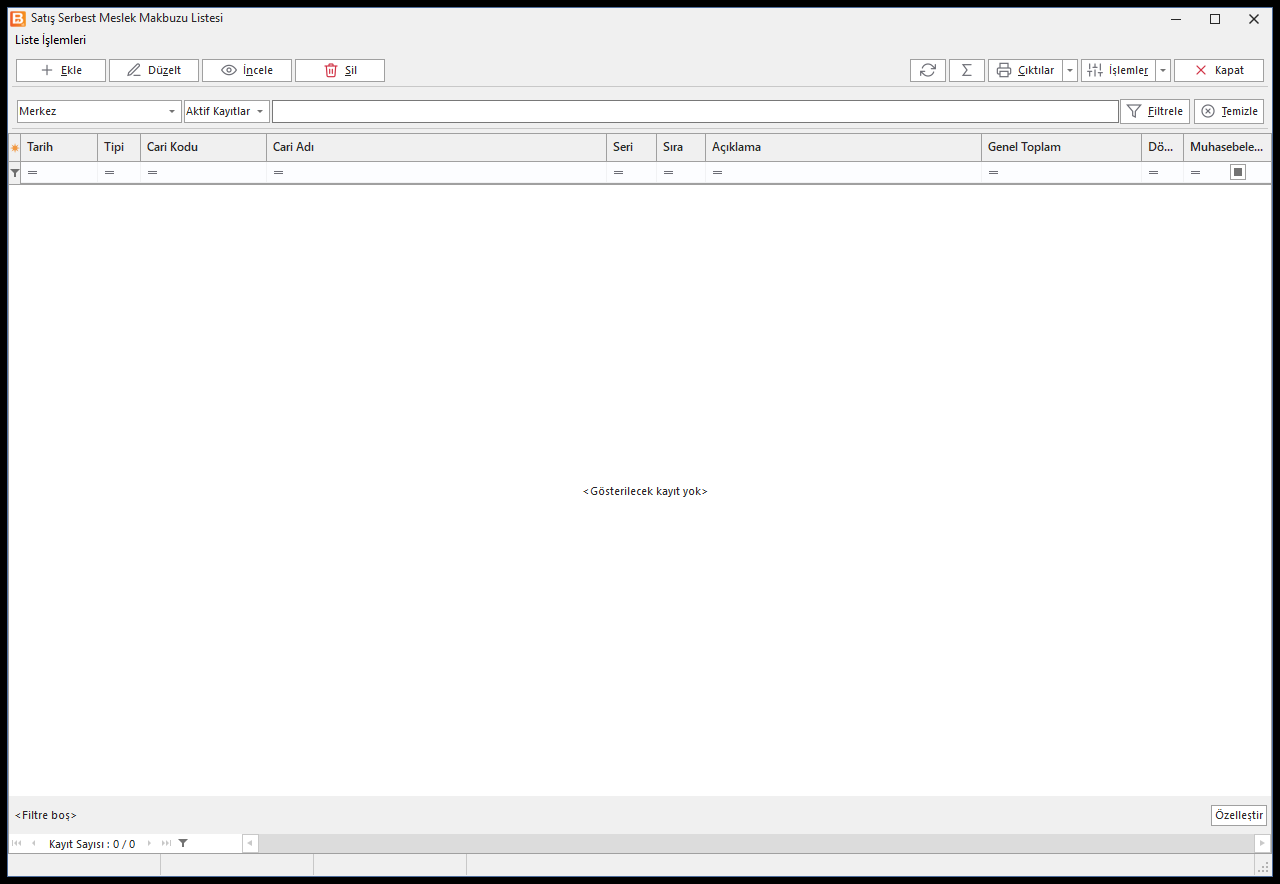
Liste üstte şubeye ve kayıt durumuna (ör. Aktif Kayıtlar) göre süzülür. Kolonlarda tarih, Tipi, cari kodu ve adı, seri / sıra, Açıklama, Genel Toplam, döviz ve makbuzun muhasebeleşip muhasebeleşmediği bulunur. Liste düğmeleri ve arama: Liste ekranları.
Makbuz ekranı
| Alan | Açıklama |
|---|---|
| Tipi | Satış (bu menüden açıldığında). |
| E.Seri / Sıra, Tarih | Makbuzun numarası ve tarihi. |
| Cari Kodu / Cari Ünvanı | Hizmeti verdiğiniz müşteri. |
| Açık / Kapalı | Kapalı seçilirse tahsilatın yapıldığı Kasa seçilir. |
| Döviz Cinsi / Kur, KDV Şekli | Döviz ve KDV bilgileri. |
| Açıklama | Makbuz açıklaması. |
| Depo, Departman, Proje, Personel | İlgili organizasyon bilgileri. |
Satır kolonları: Kodu (hizmet kartı), Adı, Açıklama, Miktar, Fiyat, Tutar, Kdv Oranı ve Departman Kodu. Kod alanında F10 hizmet kartlarını listeler; kod yazıldığında adı, fiyatı ve KDV oranı hizmet kartından gelir.
Altta Ara Toplam, İndirim, Stopaj, Kesinti Toplamı, KDV Toplam ve Genel Toplam bulunur.
- İşlemler → Fiyatı Genel Toplama Göre Hesapla: makbuzun genel toplamını yazarsınız; program KDV, stopaj ve kesinti oranlarını hesaba katarak seçili satırın fiyatını bulur.
- Evrak Muhasebeleşsin işaretliyse kayıtta muhasebe fişi oluşur; Muhasebe Fişini Göster fişi açar.
Alt düğmeler ve kısayollar: Evrak ekranları.
Adım adım
- Ekle ile yeni makbuz açın; Tipi Satış olsun.
- Müşteriyi ve tarihi seçin, makbuz numarasını kontrol edin.
- Satıra hizmet kartını yazın; tutarı girin ya da Fiyatı Genel Toplama Göre Hesapla'yı kullanın.
- Tahsilat makbuzla birlikte yapıldıysa Açık / Kapalı'yı Kapalı yapıp kasayı seçin.
- Stopaj ve toplamları kontrol edip Kaydet'e basın.
Nasıl hesaplanır?
- Stopaj = (Ara Toplam − İndirim) × stopaj oranı. Oranı ya da tutarı yazabilirsiniz; biri yazılınca öteki hesaplanır.
- Kesinti Toplamı = stopaj + fon kesintisi.
- Genel Toplam = Ara Toplam − (İndirim + Stopaj + Fon) + KDV Toplam. Bu, müşterinin size ödeyeceği tutardır.
Yeni makbuzda stopaj oranı Kesinti Oranları kartındaki stopaj oranıyla gelir. Bu kart müstahsil makbuzu kesintileri için de kullanıldığından, serbest meslek stopaj oranınız farklıysa makbuzda oranı düzeltin.
Örnek: danışmanlık hizmeti için makbuz
Ege Mimarlık ve Tasarım Ofisi'ne (120.004) 10.000,00 TL'lik danışmanlık hizmeti verdiniz; stopaj %20, KDV %20.
-
Ekle ile yeni makbuz açın; Tipi Satış, Cari Kodu
120.004, KDV Şekli Hariç olsun. -
Satırın Kodu'nda F10 ile danışmanlık hizmet kartını seçin (ör. kurgusal
HZM-001), Miktar1, Fiyat10000yazın; Kdv Oranı20olsun. -
Stopaj oranını
20yapın. Toplamlar:Toplam Tutar (TL) Ara Toplam 10.000,00 Stopaj (%20) 2.000,00 KDV Toplam (%20) 2.000,00 Genel Toplam 10.000,00 -
Kaydet'e basın.
Sonuç: cari 120.004 tahsil edilecek 10.000,00 TL ile borçlanır; stopajı müşteri sizin adınıza vergi dairesine öder.
Net tutar üzerinden anlaşma: müşteriyle "eline 10.000 TL geçsin" diye anlaştıysanız satır fiyatını boş bırakıp
İşlemler → Fiyatı Genel Toplama Göre Hesapla'ya basın ve açılan Genel Toplam Girişi penceresine 10000 yazın; program KDV ve stopajı
hesaba katarak satır fiyatını bulur.
Sık karşılaşılan durumlar
| Uyarı | Ne yapmalı |
|---|---|
| Cari Seçmeden Satır Ekleyemezsiniz! | Önce Cari Kodu'nu girin. |
| Hizmet Bulunamadı | Satıra yazılan kodla hizmet kartı yok. F10 ile seçin ya da Hizmet Kartları'ndan açın. |
| Bu Cari Pasif Durumda. Seçilemez !! | Cari kartı pasif. Kartı aktif yapın ya da başka cari seçin. |
| Kasa Bulunamadı | Kapalı makbuzda yazılan kasa kodu yok; kasayı listeden seçin. |
| Evrak Sıra No "0" Olamaz | Makbuza sıra numarası girin. |
| Girilen Bilgide Yanlışlık Var | Genel Toplam Girişi penceresine yalnız sayı yazın (ör. 10000). |
Menüler
Bu ekrandaki menüler ve maddelerin ne yaptığı. Tüm listelerde ve evraklarda ortak olan maddeler ortak sayfalarda anlatılır; burada bu ekrana özel maddeler yer alır.
Liste: sağ tık ve İşlemler menüsü
Bütün listelerde ortak maddeler: Ekle, Düzelt, İncele, Sil, Seçili Kaydı Çoğalt, Kayıt Bilgileri, Kayıt Geçmişi, Seçili Kaydı Kilitle, Ekli Dosyalar, Liste Ayarlarını Sıfırla, Filtre Kaydet, Filtre Aç, Listeyi Güncelle, Döküman Ekle, Dökümanlar, Liste Sorgusunu Düzenle, Liste Renklendirme, Kapat. Bkz. Liste menüleri.
Satış Serbest Meslek Makbuzu ekranının menüleri
Listede Ekle, Düzelt ya da İncele ile açılan Satış Serbest Meslek Makbuzu penceresinin üst menüleri.
Yardımcı Tuşlar
Ortak maddeler: Listeden Seç, Üst Kolonu Kopyala, Araya Satır Ekle, Seçili Kolona Göre Arama, Alt Satıra Geç, Yardım, Ekli Dosyalar, Kaydet, Liste Tasarımı, Kullanıcı Tanımlı Alanlar, Excel, Excel (XLSX), Text, XML, Html, Export, Import, Satırları Kopyala, Satırları Yapıştır, Kapat. Bkz. Yardımcı Tuşlar.
İşlemler
| Madde | Kısayol | Ne yapar |
|---|---|---|
| Fiyatı Genel Toplama Göre Hesapla | Ctrl+F | Satır fiyatını girilen genel toplamdan geriye doğru hesaplar. |