Satış İrsaliyeleri
Müşteriye mal gönderirken, fatura henüz kesilmeyecekse malı satış irsaliyesi ile sevk edersiniz. İrsaliye stokları depodan düşer; fatura kesileceği zaman irsaliye faturaya aktarılır. Alış tarafı için bkz. Satınalma İrsaliyeleri.
Nereden açılır?
Bu menü şu paketler dışındaki tüm paketlerde bulunur: Account, Jr Pos, Pos Lite.
İrsaliye listesi
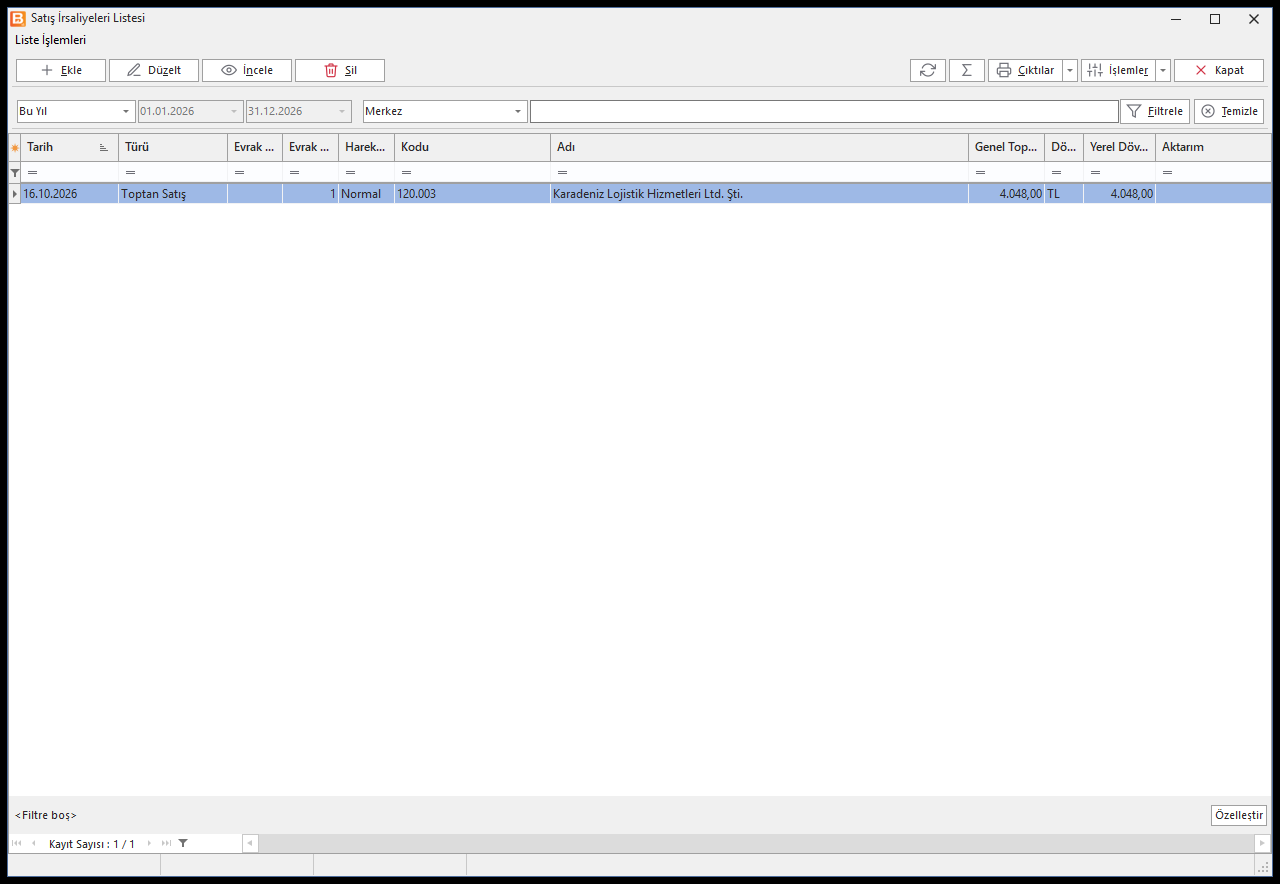
Liste dönem ve şubeye göre süzülür. Kolonlarda tarih, Türü, evrak seri / sıra, hareket tipi, cari kodu ve adı, Genel Toplam, döviz, yerel döviz toplamı ve Aktarım bulunur. Satış irsaliyelerinin yanında Depo Teslim Fişi kayıtları da bu listede görünür. Aktarım doluysa irsaliye başka bir evraka (ör. faturaya) aktarılmıştır:
- Aktarılmış irsaliye Düzelt ile açılmak istenirse inceleme modunda açılır; silinemez.
Sağ tık menüsünde:
- Faturaya Aktar — seçili irsaliyeden satış faturası oluşturur (henüz aktarılmamış irsaliyelerde çalışır).
- Bağlı Evrak Göster — irsaliyenin bağlı olduğu evrakları gösterir.
- Detaylı Arama
Birden çok irsaliyeyi tek seferde faturalamak için: İrsaliyelerden Toplu Satış Faturası Oluştur.
Liste düğmeleri ve arama: Liste ekranları.
İrsaliye ekranı
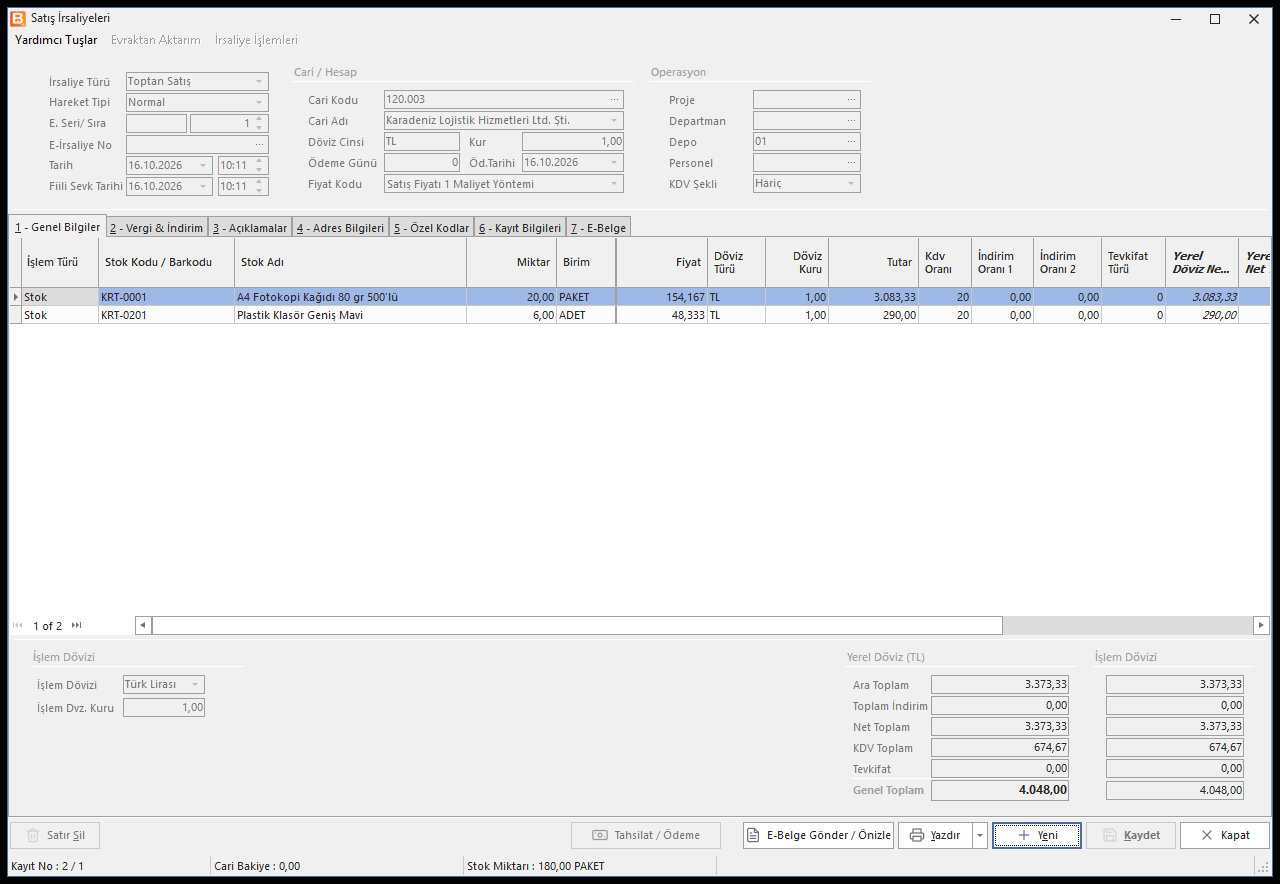
Başlık bilgileri
| Alan | Açıklama |
|---|---|
| İrsaliye Türü | Perakende Satış, Toptan Satış ya da Konsinye Satış. |
| Hareket Tipi | Normal ya da İade. |
| E. Seri / Sıra | İrsaliyenin seri ve sıra numarası. |
| Tarih / Fiili Sevk Tarihi | İrsaliye tarihi ve malın fiilen sevk edildiği tarih. |
| Cari Kodu / Cari Adı | Müşteri (F10 ile listeden seçim). |
| Ödeme Günü / Öd. Tarihi | Vade bilgisi. |
| Döviz Cinsi / Döviz Kuru | İrsaliyenin dövizi ve kuru. |
| Fiyat Kodu, KDV Şekli | Satırlara gelecek satış fiyatı ve fiyatların KDV dahil / hariç olduğu. |
| Depo, Departman, Proje, Personel | Malın çıktığı depo ve ilgili organizasyon bilgileri. |
| E-İrsaliye No | İrsaliyenin e-İrsaliye numarası. |
Sekmeler
- Vergi & İndirim: satır ve genel indirimler, yuvarlama.
- Açıklamalar: 5 açıklama satırı ve Bağlı Evraklar.
- Adres Bilgileri: müşterinin adresi ve yetkilisi.
- Taşıma bilgileri: Şoför Bilgileri, Dorse Bilgileri, Teslimat Adresi, Taşıyıcı Firma Bilgileri ve taşıma türüne göre Kara Yolu (plaka), Deniz Yolu, Demir Yolu, Hava Yolu sekmeleri.
e-İrsaliye
E-Belge Gönder / Önizle düğmesi (e-İrsaliye kullanımı açıksa etkin) bir menü açar. Henüz gönderilmemiş satış irsaliyesinde Taslak Önizle, Xml Göster ve Gönder; gönderilmiş irsaliyede Pdf Göster ve Durum Sorgula bulunur. Toplu gönderim için: e-İrsaliye Gönderimi.
Kayıtta yapılan kontroller
- Normal hareketli satış irsaliyesinde stok seviyesi ve müşterinin risk limiti kontrol edilir; bu kontroller kaydı durdurabilir.
- Programda eksi stok kontrolü açıksa, depodaki miktardan fazla çıkış yapılan satırda uyarı verilir ya da işlem durdurulur.
- Girilen seri / sıra numarası başka bir satış irsaliyesinde kullanılmışsa program sıra numarasını bir sonraki boş numaraya değiştirir ve bunu bir uyarıyla bildirir.
Satır girişi, alt düğmeler ve kısayollar: Evrak ekranları.
Başka evraktan aktarım
Evraktan Aktarım menüsünde Tekliften Aktarım (Ctrl+1), Siparişten Aktarım (Ctrl+2) ve Sipariş Karşılama (Ctrl+5) bulunur. Satış siparişini irsaliyeye aktarmak, siparişteki satırları tekrar yazmadan malı sevk etmenizi sağlar. Satın Alma İsteğinden Aktar satış irsaliyesinde çalışmaz.
Adım adım: siparişteki malı sevk etmek
- Listede Ekle'ye basın.
- İrsaliye Türü'nü (ör. Toptan Satış) seçin; seri / sıra ve tarihi kontrol edin.
- Cari Kodu'nu ve malın çıkacağı Depo'yu seçin.
- Satırları girin ya da Ctrl+2 ile siparişten aktarın; gönderilen miktarları kontrol edin.
- Taşıma sekmelerinde şoför / plaka gibi bilgileri girin ve Kaydet'e basın.
- Gerekiyorsa E-Belge Gönder / Önizle ile e-İrsaliye olarak gönderin. Fatura kesileceği zaman listede Faturaya Aktar'ı kullanın.
Örnek 1: irsaliyeyle sevk edip sonra faturalamak
Karadeniz Lojistik Hizmetleri Ltd. Şti.'ne (120.003) 16 Ekim'de kağıt ve klasör gönderiliyor; fatura ay sonunda kesilecek.
- Ekle ile yeni irsaliye açın; İrsaliye Türü Toptan Satış, Hareket Tipi Normal olsun.
- Cari Kodu'na
120.003yazın; Tarih ve Fiili Sevk Tarihi16.10.2026, Depo 01 Merkez Depo. - Satırları girin:
KRT-0001A4 Fotokopi Kağıdı, Miktar20, Fiyat185;KRT-0201Plastik Klasör Geniş Mavi, Miktar6, Fiyat58. - Kara Yolu sekmesinde aracın plakasını, Şoför Bilgileri'nde şoförü girin ve Kaydet'e basın.
- Ay sonunda irsaliye listesinde irsaliyeyi seçip sağ tık → Faturaya Aktar'ı seçin; açılan faturayı kontrol edip kaydedin.
Sonuç: irsaliye kaydedildiğinde 20 paket kağıt ve 6 klasör depodan düşer; cari hesap değişmez. Fatura kaydedilince cari 120.003 borçlanır, stok ikinci kez düşmez. İrsaliyenin Aktarım kolonu dolar ve irsaliye artık yalnız incelenebilir.
Faturaya aktarılan irsaliye satırının miktarı faturada değiştirilemez. Teslimde eksik çıkan mal varsa önce irsaliyeyi düzeltin, sonra faturaya aktarın.
Örnek 2: müşteriden mal iadesi (iade irsaliyesi)
Karadeniz Lojistik, gönderilen klasörlerden 2 tanesini hasarlı olduğu için geri getirdi.
- Ekle ile yeni irsaliye açın; İrsaliye Türü Toptan Satış, Hareket Tipi İade olsun.
- Cari Kodu
120.003, Depo 03 İade ve Hasarlı Ürün Deposu. - Satıra
KRT-0201, Miktar2, Fiyat58yazıp kaydedin.
Sonuç: 2 klasör 03 deposuna girer. İade faturası kesileceğinde irsaliye, hareket tipi İade olan satış faturasına aktarılır (Satış Faturaları).
Sık karşılaşılan durumlar
| Uyarı | Ne yapmalı |
|---|---|
| Cari Seçmeden Satır Ekleyemezsiniz! | Önce Cari Kodu'nu girin. |
| Stok Eksi Seviyeye Düşüyor : … Devam Edilsin mi? | Depoda yeterli mal yok. Depoyu kontrol edin; Hayır satırı iptal eder. Ayar durdur ise Stok Eksi Seviyeye Düşüyor... İşlem Durduruldu çıkar. |
| Evrak Sıra Numarası Başka Bir İrsaliyede Tanımlanmış. | Program sırayı bir sonraki boş numaraya değiştirdi. |
| Bu Evraktan Başka Evraklara Aktarılmış. İnceleme Modunda Açılıyor! | İrsaliye faturalanmış; değişiklik yapılamaz. |
| Bu İrsaliye Daha Önce … Evrağına Aktarılmış. / Bu Evraktan Başka Evraklara Aktarım Yapılmış. Silinemez | Önce irsaliyenin aktarıldığı faturayı silin. |
| Bu Satırdan Başka Evraklara Aktarım Yapılmış. Değiştirilemez | Satır faturaya aktarılmış; stoğu değiştirilemez. |
| E-İrsaliye Gönderilecek Emin misiniz? | Gönderimden önce son onaydır. Lütfen Önce Evrağı Kaydediniz! çıkarsa önce kaydedin; Bu Evrak Daha Önce Gönderilmiş! irsaliyenin zaten gönderildiğini gösterir. |
| Vergi Dairesi Numarası yada TC Kimlik Numarası Bulunamadı! | e-İrsaliye için cari kartına vergi numarasını ya da TC kimlik numarasını girin. |
Menüler
Bu ekrandaki menüler ve maddelerin ne yaptığı. Tüm listelerde ve evraklarda ortak olan maddeler ortak sayfalarda anlatılır; burada bu ekrana özel maddeler yer alır.
Liste: sağ tık ve İşlemler menüsü
Bütün listelerde ortak maddeler: Ekle, Düzelt, İncele, Sil, Seçili Kaydı Çoğalt, Kayıt Bilgileri, Kayıt Geçmişi, Seçili Kaydı Kilitle, Ekli Dosyalar, Liste Ayarlarını Sıfırla, Filtre Kaydet, Filtre Aç, Listeyi Güncelle, Döküman Ekle, Dökümanlar, Liste Sorgusunu Düzenle, Liste Renklendirme, Kapat. Bkz. Liste menüleri.
Bu listeye özel maddeler:
| Madde | Kısayol | Ne yapar |
|---|---|---|
| Toplu Evrak Yazdır | Bir aralıktaki evrakları tek seferde yazdırır (ayrıntı) | |
| Faturaya Aktar | Alt+1 | Seçili evrakı faturaya aktarır; yeni fatura evrakı açılır. |
| Bağlı Evrak Göster | Seçili evrakın bağlı olduğu (aktarıldığı / aktarıldığı yerden gelen) evrakı açar. | |
| Detaylı Arama | F3 | Kod ve ad dışındaki alanlarda da arama yapar (ayrıntı) |
Satış İrsaliyeleri ekranının menüleri
Listede Ekle, Düzelt ya da İncele ile açılan Satış İrsaliyeleri penceresinin üst menüleri.
Yardımcı Tuşlar
Ortak maddeler: Listeden Seç, Üst Kolonu Kopyala, Araya Satır Ekle, Seçili Kolona Göre Arama, Alt Satıra Geç, Yardım, Ekli Dosyalar, Kaydet, Liste Tasarımı, Kullanıcı Tanımlı Alanlar, Excel, Excel (XLSX), Text, XML, Html, Export, Import, Satırları Kopyala, Satırları Yapıştır, Kapat. Bkz. Yardımcı Tuşlar.
| Madde | Kısayol | Ne yapar |
|---|---|---|
| Sms Gönder | Ctrl+Alt+S | Seçili kayıt için SMS gönderme penceresini açar (ayrıntı) |
| Etiket Yazdır | Ctrl+T | Seçili kayıt için etiket yazdırır. |
Evraktan Aktarım
| Madde | Kısayol | Ne yapar |
|---|---|---|
| Satın Alma İsteğinden Aktar | Shift+Ctrl+1 | Satınalma isteklerinden satır aktarır (ayrıntı) |
| Tekliften Aktarım | Ctrl+1 | Carinin tekliflerinden satır aktarır (ayrıntı) |
| Siparişten Aktarım | Ctrl+2 | Carinin siparişlerinden satır aktarır (ayrıntı) |
| Sipariş Karşılama | Ctrl+5 | Siparişi barkod okutarak karşılar (ayrıntı) |
| Koli Girişi | Koli bazında ürün girişi yapar. |
İrsaliye İşlemleri
| Madde | Kısayol | Ne yapar |
|---|---|---|
| Stok Fiyatları | Seçili satırdaki stoğun bütün fiyatlarını gösterir; seçilen fiyat satıra yazılır (ayrıntı) | |
| Seçili Stok Kartına Ait Giriş Hareketleri | Ctrl+F11 | Seçili stoğun son giriş hareketlerini gösterir (ayrıntı) |
| Seçili Stok Kartına Ait Çıkış Hareketleri | Ctrl+F12 | Seçili stoğun son çıkış hareketlerini gösterir (ayrıntı) |
| Seri Barkod Girişi | Ctrl+G | Barkod okutarak hızlı satır girişi yapar. |
| Satır Ek Bilgileri | F7 | Seçili satırın indirimleri, darası ve açıklaması (ayrıntı) |
| Satır Miktarlarını Seri Numarasına Göre Güncelle | Satır miktarlarını girilen seri numarası sayısına göre günceller. | |
| Fiyattan KDV Çıkar | Ctrl+K | Seçili satırın fiyatından KDV'yi çıkarır (KDV dahil fiyatı hariçe çevirir). |
| Tüm Satırların Fiyatlarından Kdv Çıkar | Ctrl+Alt+K | Bütün satırların fiyatlarından KDV'yi çıkarır. |
| Yuvarlama | Alt+T | Evrak toplamını yuvarlar. |
| Evrak Kdv Durumu | Ctrl+Alt+V | Evrakın KDV'sini oran bazında özetler (ayrıntı) |
| Paket Seçimi | Ctrl+P | Tanımlı paketlerden (ürün setlerinden) satır ekler. |
| Cari Bilgilerini Değiştir | Ctrl+F4 | Evrakın cari bilgilerini (ünvan, adres, vergi bilgisi) bu evrak için değiştirir. |
| Depolara Göre Stok Miktarları | F6 | Seçili stoğun depo bazında miktarlarını gösterir. |
| Birim Değerleri | Ctrl+F6 | Seçili satırdaki stoğun birimlerini ve katsayılarını gösterir (ayrıntı) |
| Evrak Maliyeti | Ctrl+Alt+M | Satırların maliyetini, kâr / zararını ve kârlılığını hesaplar (ayrıntı) |