Yönetici Konsolu
İşletmenin anlık durumunu tek ekranda gösterir: nakit varlık, alacaklar, borçlar, satış ve alış eğilimi, beklenen tahsilat ve ödemeler. Güne başlarken "kasada ve bankada ne var, kimden ne alacağız, bu ay satışlar nasıl gidiyor?" sorularına hızlı cevap almak için kullanılır. Hangi panellerin görüneceğini ve sırasını kendiniz seçersiniz. Belirli bir dönemin ayrıntılı dökümü için Genel Durum Raporu daha uygundur.
Nereden açılır?
Bu menü şu paketler dışındaki tüm paketlerde bulunur: Jr Dynamic, Jr Pos.
Ekran
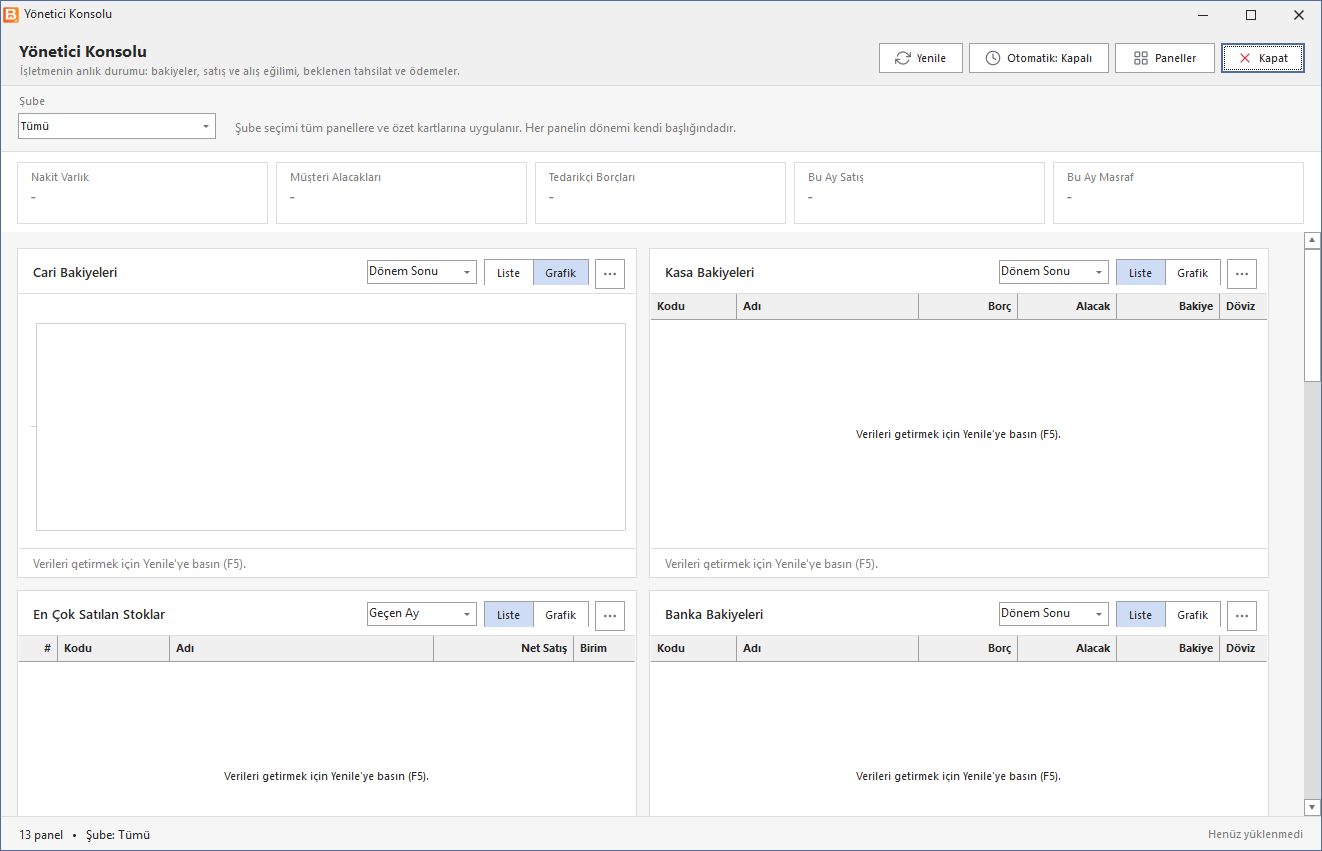
Görüntü programın V5 görünümündendir; bazı paketlerde eski görünüm açılır.
Şube seçimi bütün panellere ve özet kartlarına uygulanır; konsol her zaman çalıştığınız firmanın verisini gösterir.
Özet kartları
| Kart | Ne gösterir | Tıklayınca |
|---|---|---|
| Nakit Varlık | Kasa + banka bakiyesi (TL). | Kasa Bakiyeleri paneli |
| Müşteri Alacakları | Borç bakiyeli carilerin toplamı (TL). | Cari Bakiyeleri paneli |
| Tedarikçi Borçları | Alacak bakiyeli carilerin toplamı (TL). | Cari Bakiyeleri paneli |
| Bu Ay Satış | Bu ayın satışı; geçen ayla karşılaştırma. | Aylık Satış Ciroları paneli |
| Bu Ay Masraf | Bu ay masraf hesaplarına yazılan tutar; geçen ayla karşılaştırma. | Aylık Masraflar paneli |
Karta tıkladığınızda ilgili panel gizliyse açılır ve görünür alana kaydırılır.
Paneller
Kartların altında paneller karo düzeninde, pencere genişliğine göre 1–3 sütun dizilir.
| Panel | İçerik |
|---|---|
| Cari Bakiyeleri | Cari hesapların borç, alacak ve bakiyeleri (döviz cinsinden). |
| Kasa Bakiyeleri · Banka Bakiyeleri | Kasaların / banka hesaplarının giriş, çıkış ve bakiyeleri. |
| Masraf Bakiyeleri · Hizmet Bakiyeleri | Masraf / hizmet hesaplarının toplamları. |
| Personel Bakiyeleri | Personel hesaplarının borç, alacak ve bakiyeleri. |
| Stok Miktarları | Stokların giren, çıkan ve kalan miktarları (depo seçilebilir). |
| En Çok Satılan Stoklar | Faturalı satışlarda en çok satılan stoklar (satış iadesi düşülmüş). |
| Aylık Satış Ciroları · Aylık Alış Ciroları · Aylık Masraflar | Ay ay tutarlar; önceki yılla karşılaştırma. |
| Tahsilatlar | Beklenen tahsilatlar: açık hesap, satış siparişleri / irsaliyeleri, portföydeki müşteri çek ve senetleri. |
| Ödemeler | Beklenen ödemeler: açık hesap, satınalma siparişleri / irsaliyeleri, verilen kendi çek ve senetlerimiz. |
| En Çok Satış Yapılan Cariler · En Çok Alış Yapılan Tedarikçiler | Dönemde en çok net satış / alış yapılan cariler (TL, belge sayısı). |
| Günlük Satışlar | Son 30 günün günlük satış cirosu. |
| Ana Grup Bazında Satışlar · Şube Bazında Satışlar | Satışların stok ana gruplarına / şubelere dağılımı. |
| Satış Teklifleri · Alış Teklifleri | Dönemdeki teklifler duruma göre: adet, tutar (TL) ve siparişe / irsaliyeye / faturaya aktarılan sayısı. |
| Tahsilat Dağılımı · Ödeme Dağılımı | Dönemde yapılan tahsilat / ödemelerin ödeme türüne göre dağılımı (dekont hariç, TL). |
Her panelde:
- Dönem seçimi (Dönem Sonu, Bugün, Bu Hafta, Bu Ay, Geçen Ay, Bu Yıl, Geçen Yıl; aylık panellerde yıl) — her panelin dönemi kendi başlığındadır.
- Liste / Grafik anahtarı. Bakiye panellerinin grafiğinde en büyük 10 kayıt, aylık panellerde önceki yılla yan yana sütunlar görünür.
- ⋯ menüsü: yenile, Excel'e aktar, yazdır, sıfır bakiyeli kayıtları gizle, sıralama, gösterilecek stok / cari sayısı, paneli öne / geriye taşıma ve gizleme.
Cari satırına çift tıklayınca carinin hareketleri açılır. Tahsilatlar / Ödemeler panelinde bir gruba çift tıklayınca ayrıntı listesi açılır (sipariş / irsaliye satırına çift tık evrakı açar). Teklif panelinde bir duruma çift tıklayınca o durumdaki teklifler listelenir. Paneller başlığından sürüklenip başka bir panelin üzerine bırakılarak yer değiştirebilir (Esc sürüklemeden vazgeçer).
Üst düğmeler
| Düğme | Ne yapar |
|---|---|
| Yenile (F5) | Görünen bütün panelleri ve kartları arka planda yükler; her panel hazır oldukça dolar. Ekran açılırken veriler otomatik gelmez; Verileri getirmek için Yenile'ye basın yazar. |
| Otomatik | Açılışta verileri yükle ve otomatik yenileme aralığını (1 / 5 / 15 / 30 / 60 dk ya da kapalı) seçer. |
| Paneller | Hangi panellerin görüneceğini ve sırasını seçer; varsayılan düzene dönülebilir. |
Panel seçimleriniz, sıraları ve dönemleri kullanıcıya özel hatırlanır.
Adım adım: konsolu kendinize göre düzenlemek
- Paneller'e basıp görmek istediğiniz panelleri seçin.
- Her panelin dönemini ve liste / grafik görünümünü ayarlayın.
- Panelleri başlıklarından sürükleyerek sıralayın.
- Her açılışta veri gelsin istiyorsanız Otomatik menüsünden açılışta yüklemeyi açın.
Örnek: sabah durum kontrolü
Örnek Ticaret ve Sanayi A.Ş.'nin müdürü 28 Ekim 2026 sabahı konsolu açıyor.
- Şube'yi Merkez seçin ve Yenile'ye basın.
- Nakit Varlık kartı Merkez Kasa, Mağaza Kasası ve banka hesaplarının (Örnek Bankası Merkez Şube, Örnek Katılım Bankası Çankaya Şube) toplamını verir. Ayrıntı için karta tıklayın: Kasa Bakiyeleri paneline gidilir.
- Müşteri Alacakları kartı faturası kesilip tahsil edilmemiş müşterilerin toplamıdır. Karta tıklayın; Cari Bakiyeleri panelinde Başkent Eğitim Kurumları, Ege Mimarlık, Anadolu Sağlık Polikliniği ve Akdeniz Ofis Malzemeleri bakiyeleriyle görünür. Başkent Eğitim satırına çift tıklayıp carinin hareketlerini açın.
- Bu Ay Satış kartında Ekim satışının geçen aya göre değişimini okuyun.
- Tahsilatlar panelinde Siparişler grubuna çift tıklayın: Başkent Eğitim (12.10) ve Anadolu Sağlık (14.10) siparişlerinin kalan tutarları listelenir; bir satıra çift tıklayınca sipariş açılır.
Örnek: satış ekibi için teklif takibi
- Paneller'den Satış Teklifleri, En Çok Satış Yapılan Cariler ve Günlük Satışlar'ı seçin.
- Satış Teklifleri panelinin dönemini Bu Ay yapın. Durum başına (ör. Açık Teklif, Onaylandı, Reddedildi) teklif sayısı, tutarı ve siparişe / irsaliyeye / faturaya aktarılan sayısı görünür; alt bilgide aktarılma oranı yazar.
- Açık Teklif satırına çift tıklayın; 08.10.2026 tarihli Başkent Eğitim teklifi gibi bekleyen teklifler listelenir. Teklife çift tıklayıp açabilir, müşteriyi arayıp takip edebilirsiniz.
- Günlük Satışlar'ı Grafik'e çevirerek son 30 günün satış eğilimini izleyin.
Örnek: konsolu ofis ekranında açık tutmak
- Otomatik menüsünde Açılışta verileri yükle'yi işaretleyin ve yenileme aralığını 15 dk seçin.
- Konsol açık kaldıkça 15 dakikada bir kendini yeniler. Pencere simge durumundayken ya da önceki yenileme sürerken o tur atlanır; bir sonraki yenilemenin zamanı alt şeritte yazar.
- Elle Yenile'ye bastığınızda sayaç baştan başlar.
Sık karşılaşılan durumlar
| Mesaj | Ne yapmalı |
|---|---|
| Verileri getirmek için Yenile'ye basın | Konsol açılışta veri okumaz; Yenile'ye basın ya da Otomatik menüsünden açılışta yüklemeyi açın. |
| Gösterilecek panel seçilmedi. Üstteki "Paneller" düğmesinden seçin. | Bütün paneller gizlenmiş; Paneller'den en az birini seçin. |
| Veri okunamadı. Panel menüsünden "Yenile" ile tekrar deneyin. | Yalnız o panelin verisi alınamadı; panelin ⋯ menüsünden Yenile'ye basın. |
| Ayrıntı okunamadı: … | Çift tıkladığınız grubun ayrıntısı alınamadı; konsolu yenileyip tekrar deneyin. |