Şube Detaylı Perakende Satış Raporu Yeni
Şube Detaylı Satış ve Kârlılık Analizi: şube bazında satış, maliyet, kârlılık ve operasyonel raporlar. Brüt satıştan net kâra kadar özet kartları ve sekme sekme ayrıntılı raporlar içerir. "Hangi şube ne kadar kâr etti, masraflar kârı ne kadar eritti, en çok ne sattık?" sorularını şube ve depo bazında cevaplar; ay sonu şube değerlendirmelerinde kullanılır.
Nereden açılır?
Bu menü şu paketler dışındaki tüm paketlerde bulunur: Jr Dynamic, Jr Pos.
Ekran
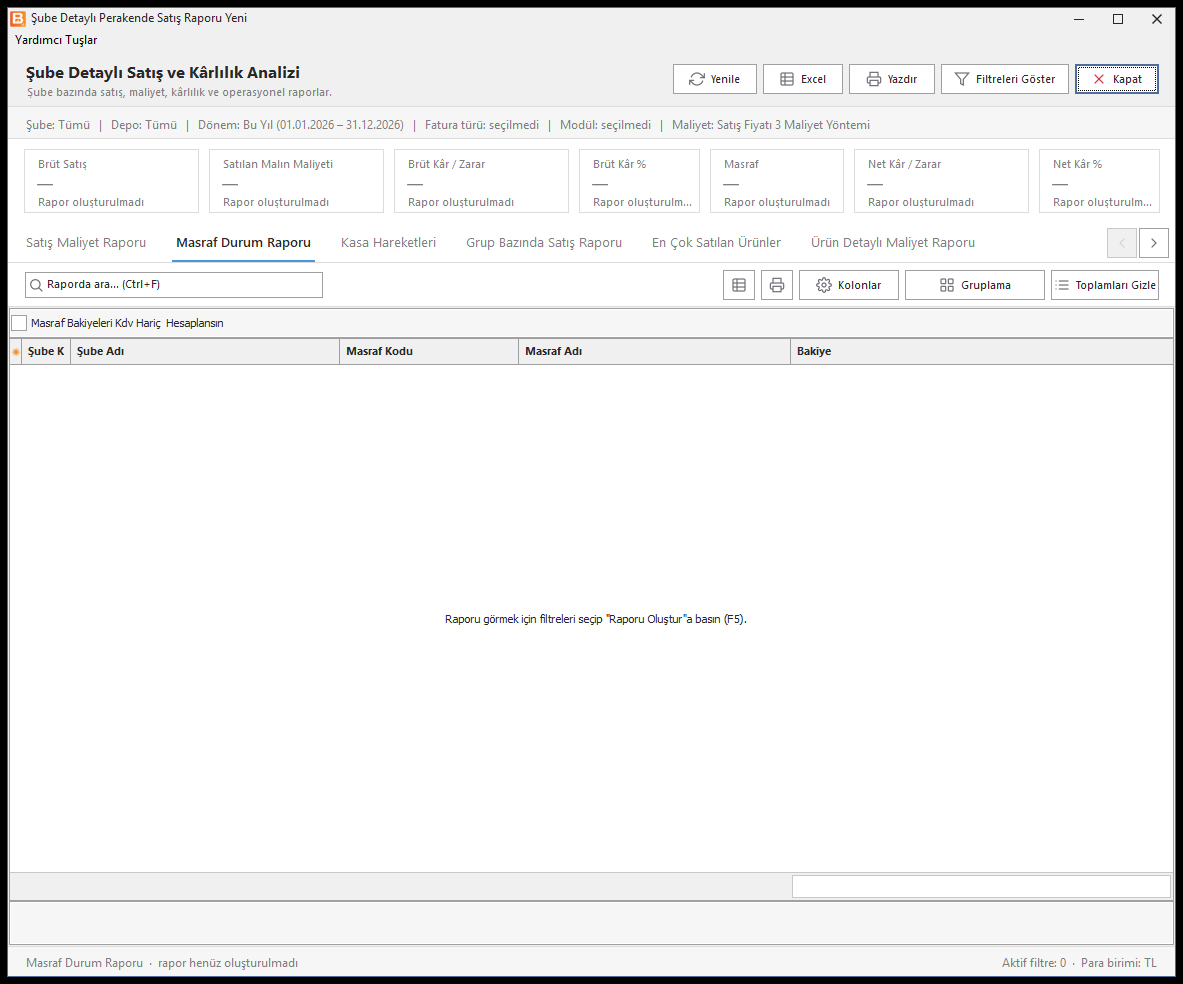
Görüntü programın V5 görünümündendir (süzgeçler gizli); bazı paketlerde eski görünüm açılır.
Süzgeçler
Filtreleri Göster ile açılan süzgeç alanı dört gruptan oluşur:
| Grup | Alanlar |
|---|---|
| Organizasyon | Şubeler ve Depolar. En az bir şube seçilmelidir. |
| Rapor Dönemi | Dönem, Başlangıç ve Bitiş tarihi. |
| Belge ve Modül | Fatura türü ve Modül. |
| Maliyet ve Hesaplama | Maliyet yöntemi, Raporlama dövizine göre hesapla (tutarlar evrakların raporlama dövizi kuruyla çevrilir), İade satınalma düşülsün, İade satışlar eklensin. |
Detaylı Filtreler bölümünde stok (kod, cins, grup, üretici, reyon, tedarikçi), cari (kod, grup, sektör, bölge) ve evrak (proje, departman, özel kodlar, açıklamalar) süzgeçleri bulunur; başlığında doldurduğunuz detaylı süzgeç sayısı yazar. Filtreleri Temizle süzgeçleri açılıştaki değerlere döndürür. Süzgeçler gizliyken başlığın altında tek satırlık bir özet görünür (ör. Şube: Tümü · Dönem: Bu Yıl); tıklayınca süzgeçler açılır.
Özet kartları
| Kart | Hesap |
|---|---|
| Brüt Satış | Satış − iade net tutarı (KDV hariç) toplamı. |
| Satılan Malın Maliyeti | Satış − iade maliyet tutarı (KDV hariç), seçili maliyet yöntemiyle. |
| Brüt Kâr / Zarar | Brüt satış − satılan malın maliyeti. |
| Brüt Kâr % | Maliyete göre: (Satış − maliyet) / maliyet × 100. |
| Masraf | Masraf hesaplarının dönem bakiyesi (her zaman TL). |
| Net Kâr / Zarar | Brüt kâr − masraf. |
| Net Kâr % | Satışa göre: net kâr / brüt satış × 100. |
Kâr / zarar renkli gösterilir; zararda yüzde eksi değerle yazılır (ör. -%12,50). Payda sıfırsa yüzde kartında hesaplanamaz yazar.
Rapor sekmeleri
Satış Maliyet Raporu, Masraf Durum Raporu, Kasa Hareketleri, Grup Bazında Satış Raporu, En Çok Satılan Ürünler, Ürün Detaylı Maliyet Raporu, Stok Miktarsal Durum Raporu ve Fatura Detaylı Karlılık. Sığmayan sekmelere sağdaki oklarla geçilir.
Her sekmenin üstünde arama kutusu (Ctrl+F), Excel, yazdır, Kolonlar, Gruplama (kolon başlığını gruplama alanına sürükleyerek gruplama) ve Toplamları Gizle düğmeleri bulunur.
Üst düğmeler
Yenile (F5) raporu oluşturur, Excel (Ctrl+E) ve Yazdır (Ctrl+P) açık sekmeyi verir, Filtreleri Göster / Gizle süzgeç alanını açar / kapatır. Seçtiğiniz şube, depo, dönem ve sekme bir sonraki açılışta hatırlanır.
Adım adım
- Filtreleri Göster'e basın; şube, depo ve dönemi seçin.
- Maliyet yöntemini kontrol edin; gerekirse detaylı süzgeçleri doldurun.
- Raporu Oluştur'a (F5) basın.
- Özet kartlarına bakın, ayrıntı için ilgili sekmeye geçin.
Örnek: Merkez şubenin Ekim kârlılığını okumak
-
Filtreleri Göster'e basın. Şubeler'de Merkez'i, Depolar'da Merkez Depo ve Satış Mağazası Deposu'nu seçin.
-
Dönem'i Geçen Ay (ya da Başlangıç 01.10.2026, Bitiş 31.10.2026) yapın.
-
Maliyet yöntemi'ni seçip Raporu Oluştur'a basın.
-
Kartları okuyun. Örnek tutarlarla:
Kart Tutar Brüt Satış 100.000,00 TL Satılan Malın Maliyeti 75.000,00 TL Brüt Kâr / Zarar 25.000,00 TL Brüt Kâr % %33,33 (25.000 / 75.000 × 100, maliyete göre) Masraf 10.000,00 TL Net Kâr / Zarar 15.000,00 TL Net Kâr % %15,00 (15.000 / 100.000 × 100, satışa göre) -
İki yüzdenin paydası farklıdır: Brüt Kâr % maliyete, Net Kâr % satışa göre hesaplanır. Bu yüzden brüt yüzde net yüzdeye göre olduğundan büyük görünür.
Örnek: kârı düşüren ürünleri bulmak
- Raporu oluşturduktan sonra Ürün Detaylı Maliyet Raporu sekmesine geçin. Her stok için Satış Miktarı, Net Tutar, Maliyet, Kar / Zarar ve Oran % görünür (satış − iade; maliyet ve kâr KDV hariç).
- Kar / Zarar kolonunu küçükten büyüğe sıralayın; zararla satılan ürünler en üste gelir.
- Arama kutusuna stok kodu ya da adı yazarak (ör. BLG-0103 Harici SSD 1 TB) ilgili satırı bulun.
- Bir grubun toplamını görmek için Gruplama'yı açıp Ana Grup Adı kolonunu gruplama alanına sürükleyin.
- Birden çok şube seçtiyseniz sekmedeki Seçilen Tüm Şubeleri Birleştir ile şube kırılımını kaldırabilir, Masaflar ve Hizmetler Raporlanmasın ile yalnız stok satırlarını görebilirsiniz.
Örnek: masrafların kâra etkisi
- Masraf Durum Raporu sekmesine geçin; şube bazında masraf hesaplarının dönem bakiyeleri listelenir.
- Masraf kartındaki tutar bu sekmenin toplamıdır. Net kâr, brüt kârdan bu tutar düşülerek bulunur.
- Raporlama dövizine göre hesapla işaretliyse satış ve maliyet seçilen dövize çevrilir, masraf ise TL kalır; döviz raporunda net kârı bu farkı bilerek okuyun.
Sık karşılaşılan durumlar
| Mesaj | Ne yapmalı |
|---|---|
| Raporu oluşturmak için en az bir şube seçin. | Şubeler'den en az bir şube seçin. |
| Başlangıç tarihi bitiş tarihinden sonra olamaz. | Tarih aralığını düzeltin. |
| Rapor oluşturulamadı. | Ayrıntıdaki teknik açıklamayla birlikte destek ekibine bildirin; süzgeçleri daraltıp yeniden deneyin. |
| Seçilen filtrelere uygun kayıt bulunamadı. | Seçili şube / dönem / süzgeçlerde veri yok; süzgeçleri genişletin. |
İlgili sayfalar
- Şube Detaylı Perakende Satış Raporu — eski görünümlü rapor.
- Genel Durum Raporu