E-Fatura Parametreleri
e-Belge gönderiminin nasıl yapılacağı bu ekrandan ayarlanır: entegratör bağlantısı, numara takibi, e-Belgeye yazılacak notlar ve gönderim sonrası davranışlar. Aynı ekran beş menüden açılır; hangi menüden açtığınıza göre e-Fatura, e-İrsaliye, e-Müstahsil, Bitki Koruma Ürünleri ya da e-Adisyon parametrelerini gösterir. Değerler o anki firma ve şube için geçerlidir (başlığın altında yazar).
Nereden açılır?
Bu menü şu paketler dışındaki tüm paketlerde bulunur: Account.
Ekran
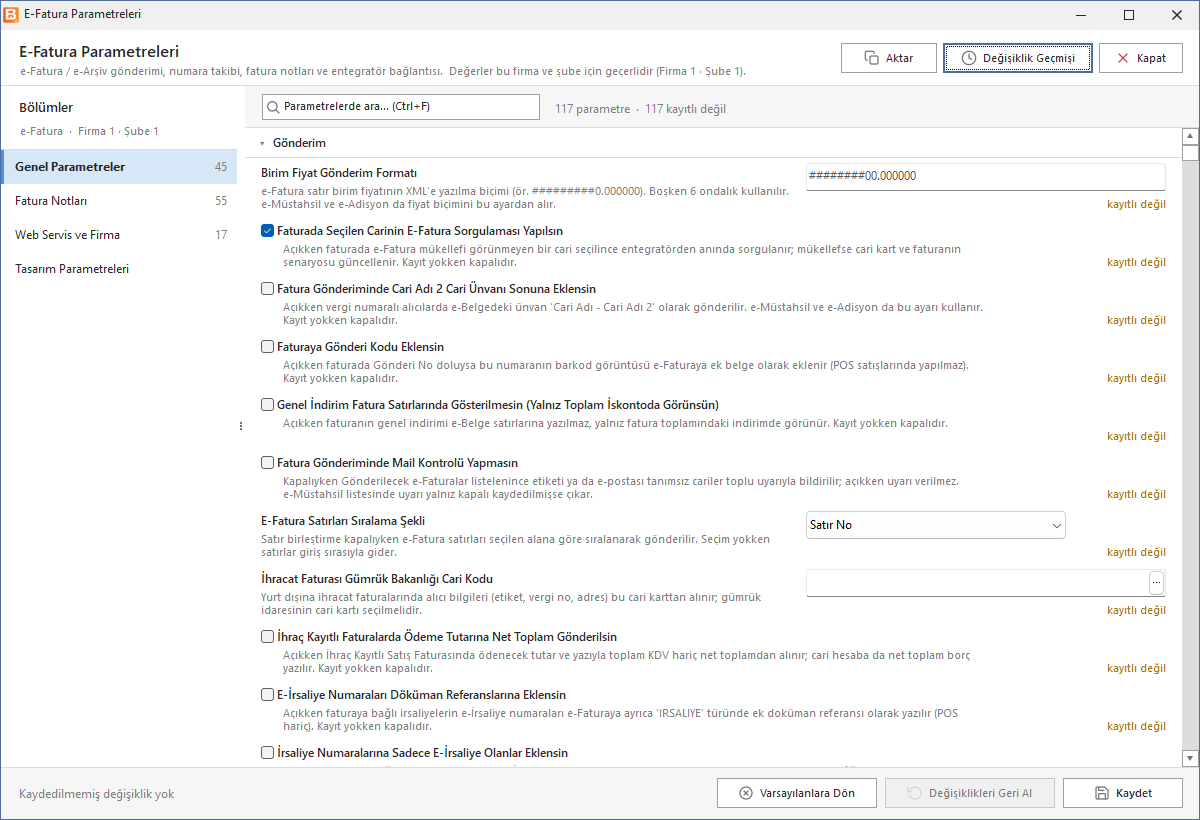
Bölümler
Ekran görüntüsü Bilnex V5 görünümüdür. Soldaki Bölümler listesi parametreleri gruplar; her bölümün yanında parametre sayısı yazar.
| Açıldığı menü | Bölümler |
|---|---|
| E-Fatura Parametreleri | Genel Parametreler, Fatura Notları, Web Servis ve Firma, Tasarım Parametreleri (V5) |
| E-İrsaliye Parametreleri | Genel Parametreler, İrsaliye Notları, Web Servis, Tasarım Parametreleri (V5) |
| E-Müstahsil Parametreleri | Genel Parametreler, Makbuz Notları, Web Servis, Tasarım Parametreleri (V5) |
| Bitki Koruma Ürünleri Parametreleri | Bitki Koruma Ürünleri |
| E-Adisyon Parametreleri | Web Servis |
Her parametrenin altında ne işe yaradığı ve kayıt yokken nasıl davrandığı kısaca yazılıdır. Sağda kayıtlı değil yazan parametre bu firma / şube için hiç kaydedilmemiştir; ekranda varsayılan değeri görünür.
Örnek parametreler (Genel Parametreler):
- Faturada Seçilen Carinin E-Fatura Sorgulaması Yapılsın — faturada e-Fatura mükellefi görünmeyen bir cari seçilince entegratörden sorgulanır.
- Fatura Gönderiminde Mail Kontrolü Yapmasın — etiketi ya da e-postası tanımsız cariler için toplu uyarıyı kapatır.
- E-Fatura Satırları Sıralama Şekli — satırların e-Faturaya hangi sırayla yazılacağı.
- Geçmiş tarihli fatura gönderiminde ne yapılacağı (kontrol yok / uyar / onay iste / gönderme) ve gün sınırı.
- Gönderilen E-Fatura Durum Takibi (Gün) — son kaç günün gönderilen faturalarının izleneceği (bkz. Gönderilen E-Faturalar).
Fatura Notları bölümündeki ayarlar, faturanın açıklamaları, cari bakiyesi, vade tarihi, irsaliye numaraları gibi bilgilerin e-Faturaya not olarak eklenip eklenmeyeceğini belirler. Web Servis bölümünde entegratör ve kullanıcı bilgileri bulunur.
Düğmeler
| Düğme | Ne yapar |
|---|---|
| Arama kutusu | Bütün bölümlerde parametre adında, açıklamasında ya da numarasında arar (Ctrl+F; Esc temizler). |
| Aktar | Parametreleri başka şubeden kopyalar, dosyaya aktarır ya da dosyadan alır. Şifre alanları aktarılmaz. |
| Değişiklik Geçmişi | Bu ekrandan kaydedilen parametre değişikliklerinin geçmişini gösterir. |
| Varsayılanlara Dön | Seçili bölümdeki parametreleri ekran varsayılanlarına döndürür; Kaydet'e basılana kadar yazılmaz. |
| Değişiklikleri Geri Al | Kaydedilmemiş değişiklikleri bırakır. |
| Kaydet | Değişiklikleri kaydeder (onay sorulur). |
Alt çubukta kaydedilmemiş değişiklik olup olmadığı yazar. Kaydetmeden kapatırsanız değişikliklerin kaybolacağı sorulur.
Web servis (entegratör) bilgilerini yanlış girmek e-Belge gönderimini durdurur. Bu bölümü entegratörünüzün verdiği bilgilerle ve gerekiyorsa destek ekibiyle birlikte doldurun.
Adım adım: bir parametreyi değiştirmek
- İlgili menüden parametre ekranını açın.
- Arama kutusuna parametrenin adından bir kelime yazın ya da soldan bölümü seçin.
- Değeri değiştirin; alt çubukta değişiklik sayısı görünür.
- Kaydet'e basıp onaylayın.
Örnek: geçmiş tarihli fatura gönderimini onaya bağlamak
Örnek Ticaret'te kullanıcılar bazen günler önce kesilmiş faturaları göndermeyi unutuyor. Bir haftadan eski fatura gönderilirken programın sormasını istiyorsunuz.
- ekranını açın.
- Arama kutusuna geçmiş yazın; Genel Parametreler bölümündeki Gönderim Denetimleri grubu öne gelir.
- Geçmiş Tarihli Fatura Gönderiminde alanında İşlemi Durdur (Onay İste)'yi seçin.
- Geçmiş Tarih Sınırı (Gün) alanına 7 yazın.
- Kaydet'e basıp onaylayın.
Sonuç: bugün 28.10.2026 iken 21.10.2026'dan eski bir fatura gönderilmek istendiğinde program evrak tarihini ve sınırı gösterip Devam edilsin mi? diye sorar. Seçenekler:
| Seçenek | Davranış |
|---|---|
| Kontrol Yok (kayıt yokken bu geçerlidir) | Tarih denetlenmez. |
| Sadece Uyarı Ver | Uyarı gösterilir, gönderim sürer. |
| İşlemi Durdur (Onay İste) | Kullanıcı Evet derse gönderilir. |
| İşleme İzin Verme | Gönderilmez. |
Geçmiş Tarih Sınırı (Gün) 0 ise bugünden eski her fatura denetlenir. Aynı grupta Gönderilmiş E-Faturalar Silinemesin (Aşağıdaki Kullanıcılar Hariç) ve Gönderilmiş E-Fatura Silebilecek Kullanıcılar de bulunur.
Örnek: reddedilen faturaların izlenme süresini değiştirmek
Reddedilen ya da alıcıya iletilemeyen e-Faturalar için program açılışında uyarı çıkar ve sonuçlanmamış faturaların durumu boşta kendiliğinden sorgulanır. Varsayılan süre son 30 gündür.
- Arama kutusuna durum takibi yazın.
- Gönderilen E-Fatura Durum Takibi (Gün) alanına 60 yazın (yalnız son 60 günün faturaları izlenir).
- Kaydet'e basın.
0 yazarsanız açılış uyarısı ve kendiliğinden durum güncelleme kapanır; satış faturasının üstündeki uyarı şeridi ve listedeki e-Belge Durumu kolonu yine çalışır. Ayrıntı: Gönderilen E-Faturalar.
Örnek: gelen faturalara yanıt süresi
Gelen E-Faturalar grubundaki Ticari Fatura Yanıt Süresi (Gün) (boş ya da 0 iken 8 gün), gelen ticari faturalarda kabul / ret için kalan günün hesabında kullanılır. Değeri değiştirirseniz Gelen E-Faturalar ekranındaki Yanıt İçin Kalan kolonu ve Süresi yaklaşan / Süresi geçen kartları yeni süreye göre hesaplanır.
e-Belge görüntü tasarımı
Bilnex V5'te E-Fatura Parametreleri, E-İrsaliye Parametreleri ve E-Müstahsil Parametreleri menülerinin hemen altında e-Fatura Tasarımcısı, e-İrsaliye Tasarımcısı ve e-Müstahsil Tasarımcısı bulunur. e-Belgenin görüntüsü (renkler, logo, gösterilecek alanlar) oradan hazırlanır. Parametre ekranını göremeyen kullanıcı tasarımcıyı da görmez.